エレメンターの有料版、PageBuilderProプラグインを購入していきます。
Elementor(エレメンター)ページビルダーProプラグインの購入手順
1.エレメンターの公式サイトへアクセスする
エレメンターの公式サイトから各ツールのページへ行きます。今回はページビルダーproを申し込むみます。

Elementor Plugin Pricing: Find The Right Plan For You
website builder plugin Pick the Plan That’s Right for You 30-Day Money-Back Guarantee Trusted by thousands of customers ...
elementor.com
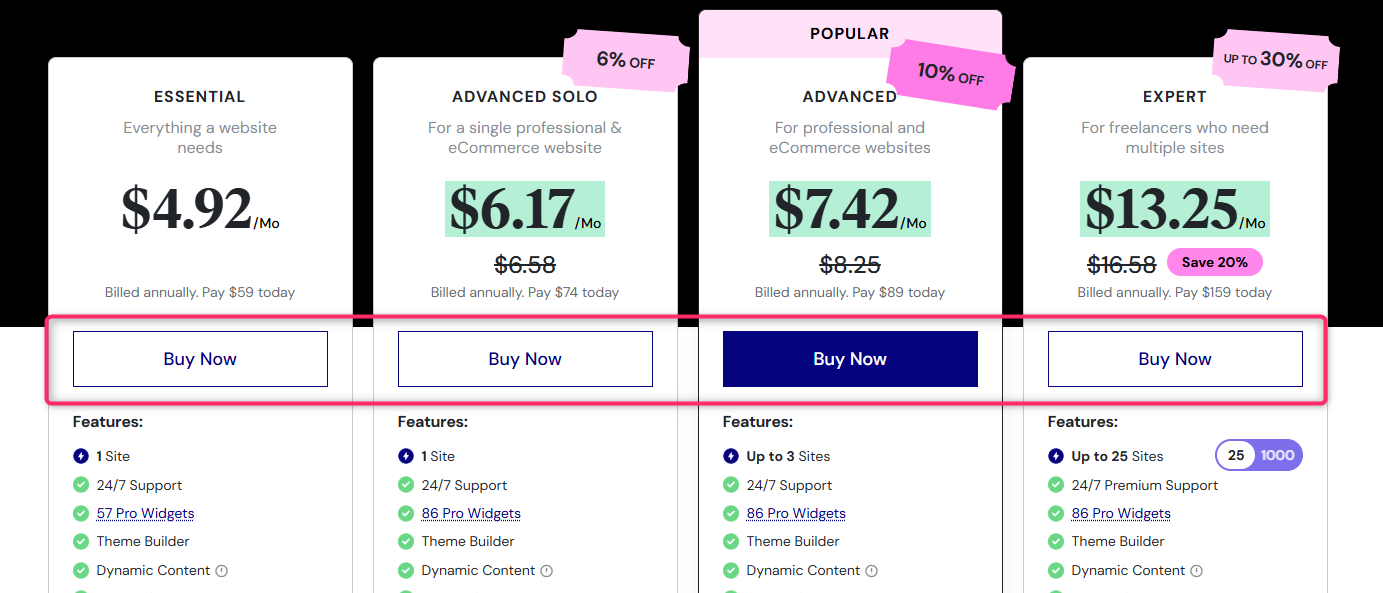
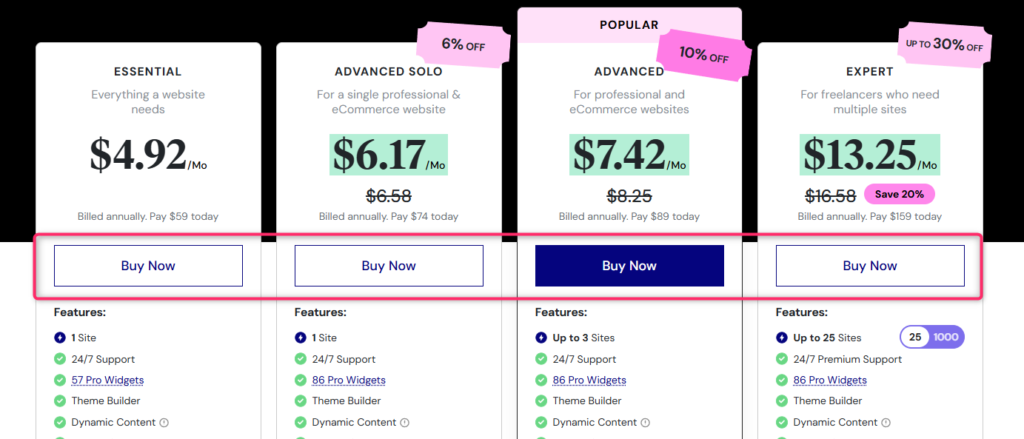
2.プランの価格と内容を確認後「BuyNow」ボタンを押す
それぞれプランがあるので申し込むプランの「Buy Now」ボタンを押します。※価格はその時々によって異なりますが、今回はサイバーマンデーセール時に申し込みました。
今回、わたくしは「EXPERT」を申し込もうと思います。
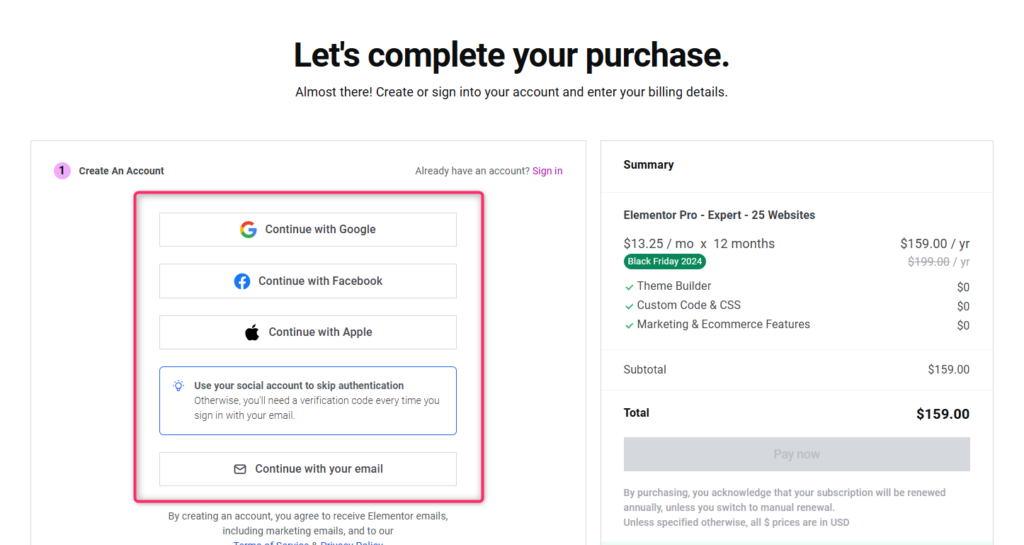
3.Elementorとつなげるアカウントを選択する
次の画面でアカウントを作るかログインをするかの画面が出ます。今回はGoogleアカウントで入ります。
ログインをするとこのようにサインインした状態が表示されると思います。
4.申込者情報の入力
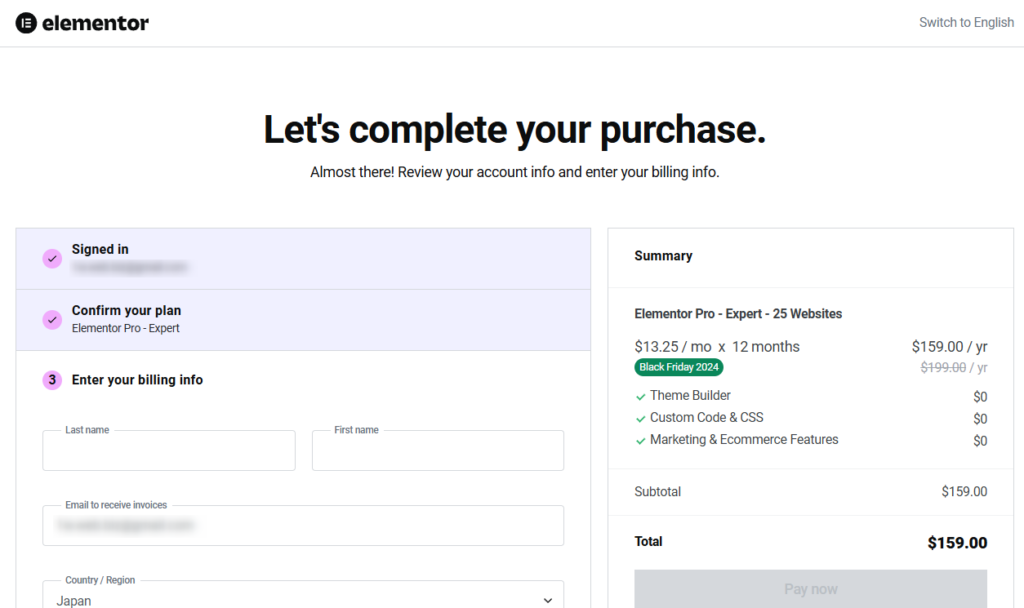
「Enter your billing info」のところに名前や住所を入力していきます。別に日本語でもよさそう。
そして、郵便番号以外の住所もオプションなので省略しても大丈夫そうです。
5.支払いの実行(クレジットカードのみ)
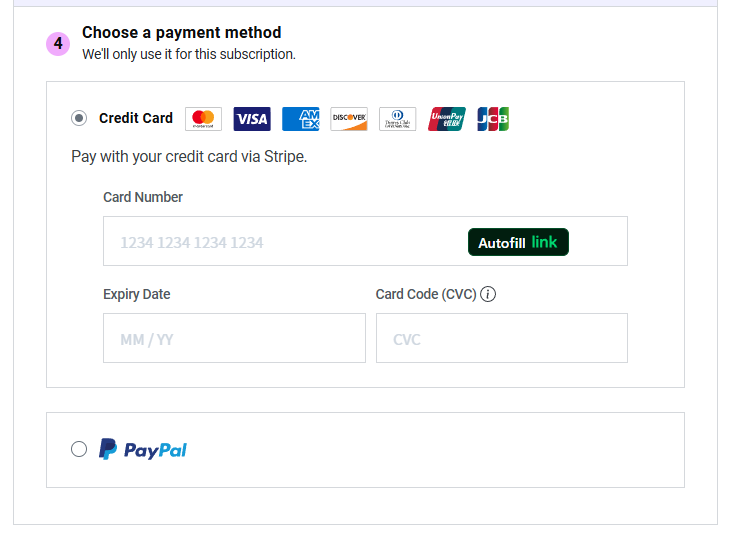
最後の支払い情報を入力します。支払方法はクレジットカードかPaypalを選択できます。
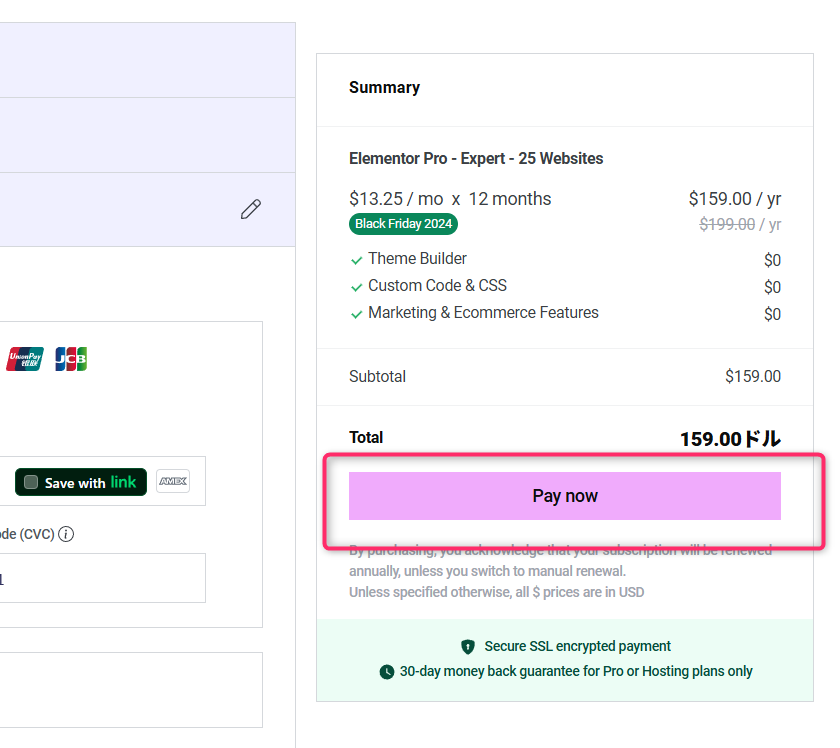
支払う 画面の「Pay now」ボタンを押します
サンキュー画面が出たら支払い完了です。

6.サンキューページやメンバーズサイトでプラグインのダウンロードがすぐできる
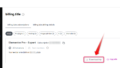
画面下に「Download Elementor Pro」のボタンがあるのでクリックすると、すぐにプラグインがダウンロードできます。
プロ版のプラグインのダウンロードはElementorアカウントページでも可能です。インストール方法はサンキューページにも書かれていますし、購入時のメールにも説明があります。


日本語に翻訳してみました
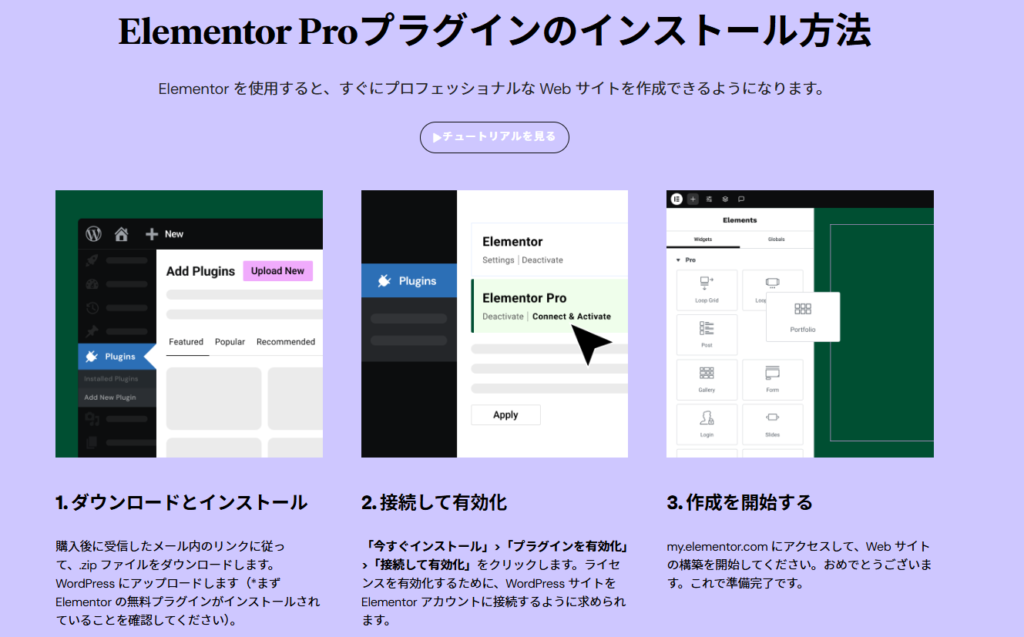
これでワードプレスでエレメンターproが使えるようになります。
プラグインのインストールからアクティベーションまではまた図解で別記事で投稿いたします。
コメント