OceanWPProを購入したので、さっそくダウンロードしてインストールしてみます。
OceanWPの購入の流れは以下の参考記事をご覧ください。
購入後、ダウンロードし、有効化、アクティベーションまでの流れを解説していきます。
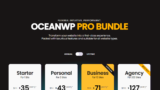
OceanWPProのプレミアムアドオンをダウンロードする
アドオンはプラグイン形式で配布されます。ZIPフォルダになっているので、一度ローカルに落とせます。
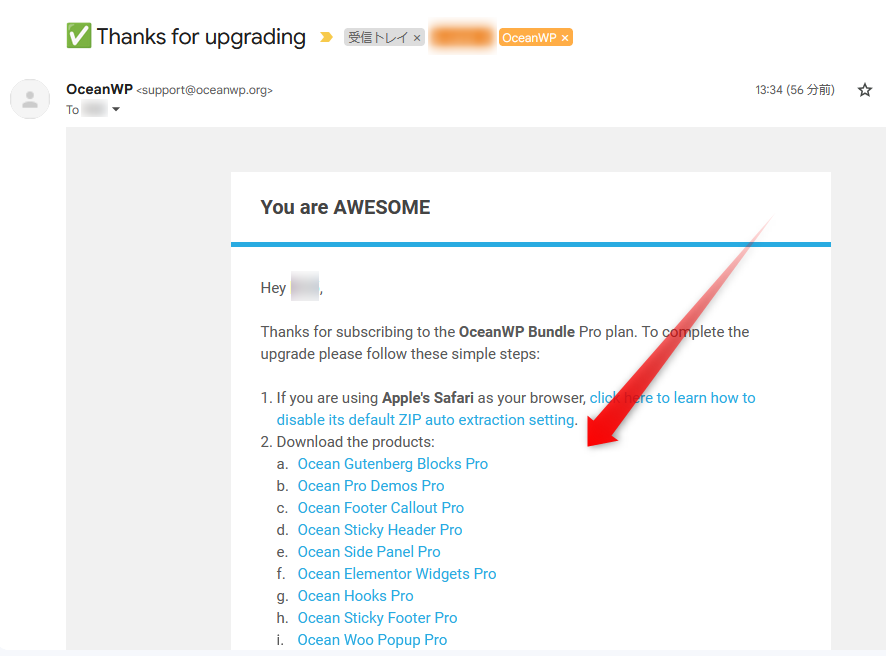
購入時のメールから直接ダウンロードが可能
購入時に届くメールはHTMLメールで、それぞれのアドオンが直接リンクされています。
ZIP形式でローカルにダウンロードしてきます。
2.OceanWPのアカウントページからもダウンロード可能
1.購入時のメールにはアカウントページへのリンクもアナウンスがあります。
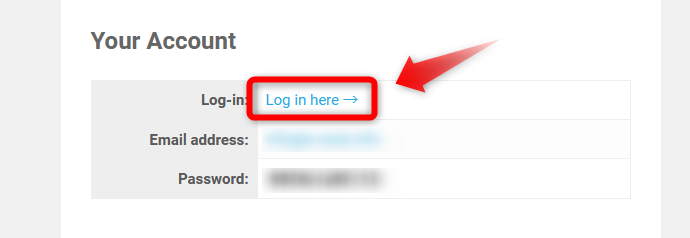

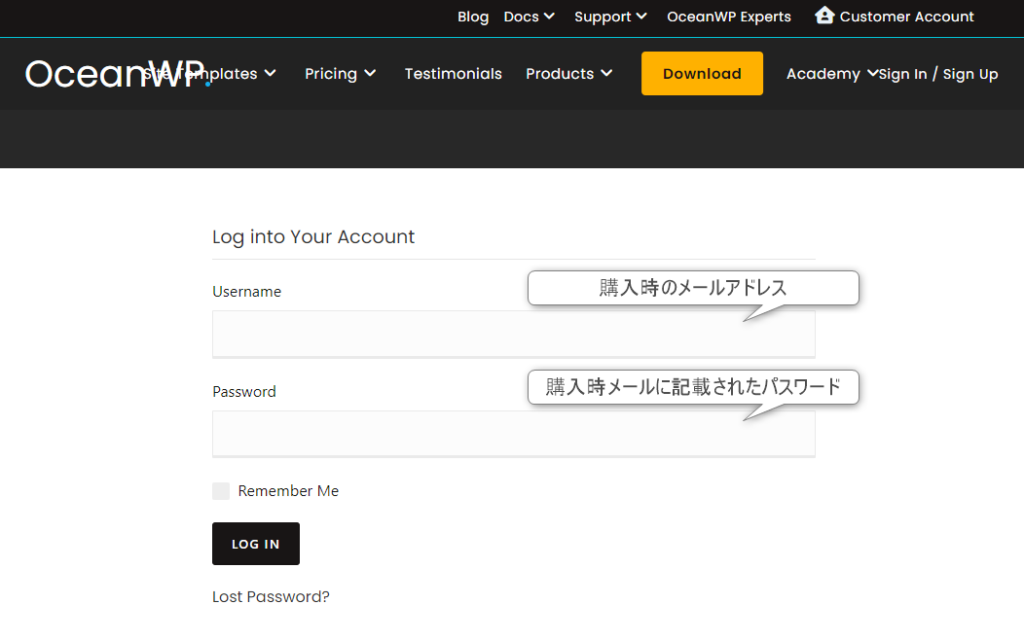
2.クリックするとユーザーネームとパスワードを入力する画面が出ます。
ユーザーネームはメールアドレス、パスワードは購入時のメールに記載されていた文言を入力しログインをします。
3.ログインボタンを押したら、ワードプレスのログイン画面へ行きました。「パスワードが正しくありません」と出ており、何回か試したらブロックなりました^^;
ただ、何等かの問題でOceanWPからアカウントサイトへログインできない場合は、https : //users.freemius.com/からカスタマーアカウントへ直接ログインできます、とのことだったので試しました。

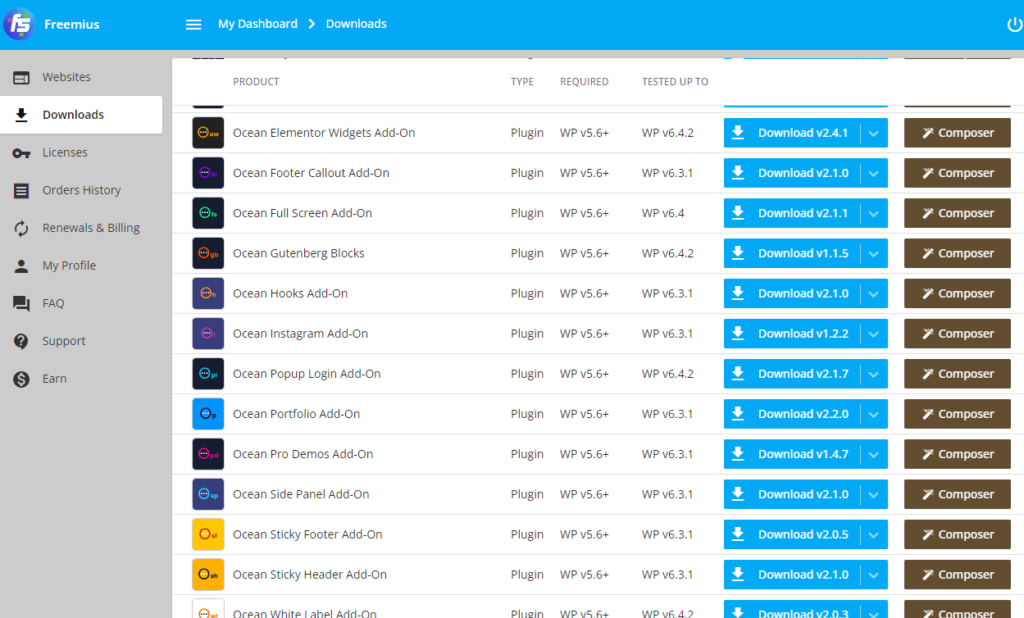
Freemiusのアカウントページにて、同じメールアドレスとパスワードを入力したら、すんなりログインできました。また、アドオンが表示されました。Freemiusはプラグインの支払いを管理するもののようで、過去に使ったことのあるFooboxなども表示されていました。
このFooboxは、無料のものしか使ったことはなく、別のサイトでしたが同メールアドレスだったこともあるせいか、一覧に掲載されていてちょっとびっくり。
ダウンロードしたPro版のプラグインをワードプレスにアップロードして有効化する
ダウンロードしたZIPフォルダは、プラグインと同じ扱いになります。
1.ダッシュボードの「プラグイン」→「新規プラグインを追加」へ進みます。

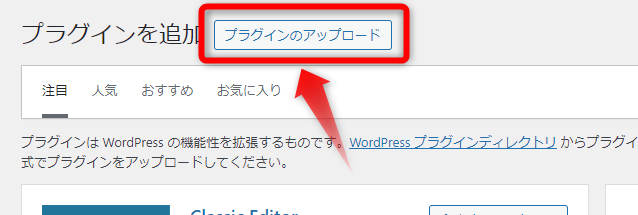
2.画面上の「プラグインのアップロード」ボタンをクリックします。
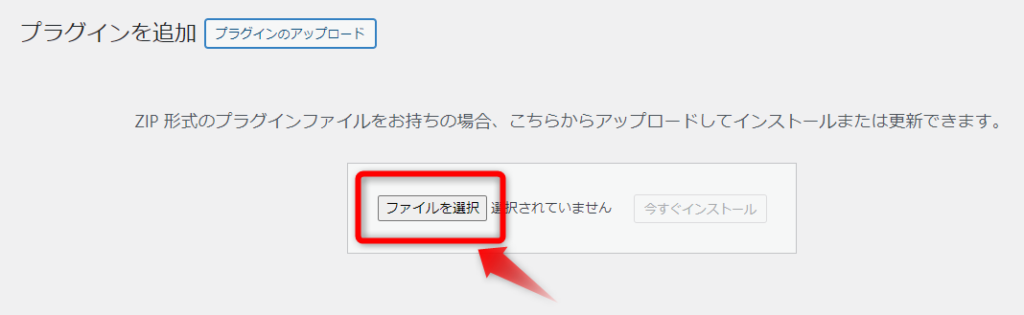
3.「ファイルを選択」からご自分のパソコン内に保存してあるZIPフォルダを選択します。
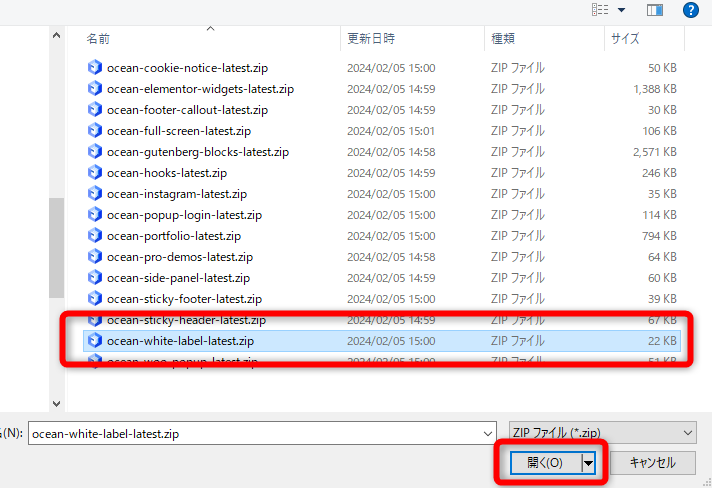
今回は「Oceanホワイトラベル」をインストールしたいと思います。
4.選択が済んだら「今すぐインストール」ボタンをクリックしましょう。

5.インストール後は「有効化」しましょう
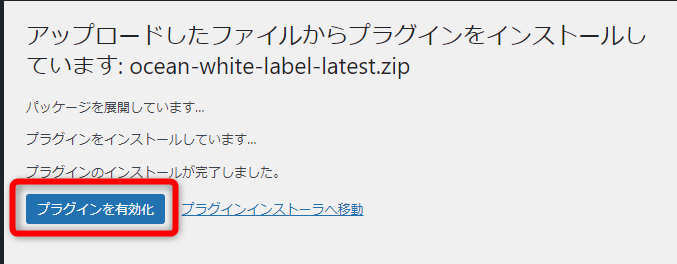
OceanWPProのアドオンのアクティベーションを完了する
1.プラグインのインストール&有効化が完了すると、画像のような画面が出ます。
「License Key」と書かれているところに、購入時に記載があったライセンスキーを入力します。
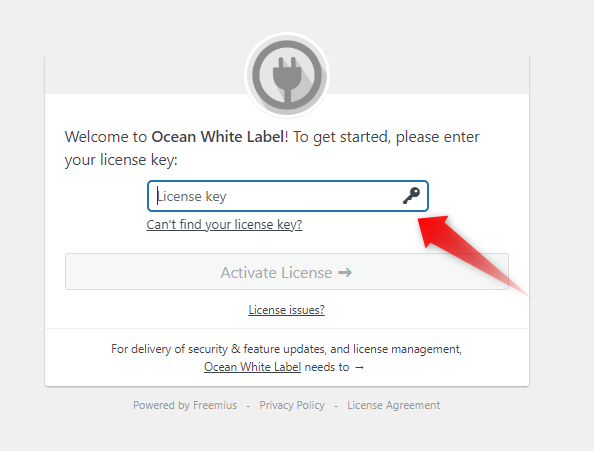
画面は「Ocean White Label」の画面です。
2.キーを入力したら、入力ボックスの下に以下のようなアナウンスが出ました。
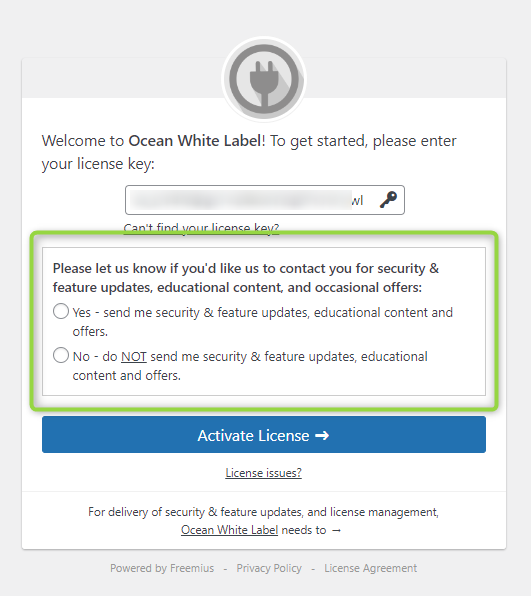
Please let us know if you’d like us to contact you for security & feature updates, educational content, and occasional offers:
Yes – send me security & feature updates, educational content and offers.
No – do NOT send me security & feature updates, educational content and offers.
どうやら、セキュリティーと機能のアップデートや学びのコンテンツや不定期のオファーについてのアナウンスが必要かどうかという同意のようです。おそらくニュースリリースが届くようになると思われますが、今回は「はい」を選びました。
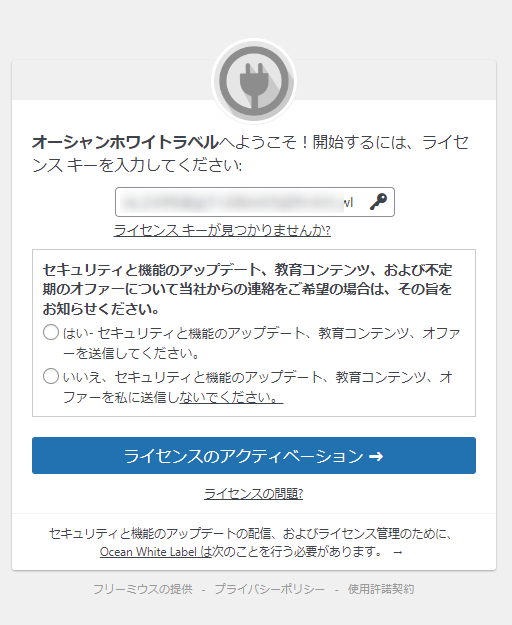
画面を翻訳してみました。
「はい」か「いいえ」を選択したら、下の青いボタンを押してアクティベーションしてみます。
3.するとプラグインが有効化になりました。
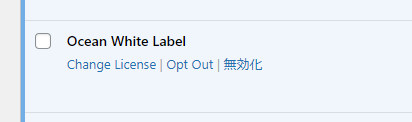
一度アクティベーションが完了すると、OceanWPのアカウント情報と紐づけされ、他のアドオンもダウンロードできるようになる
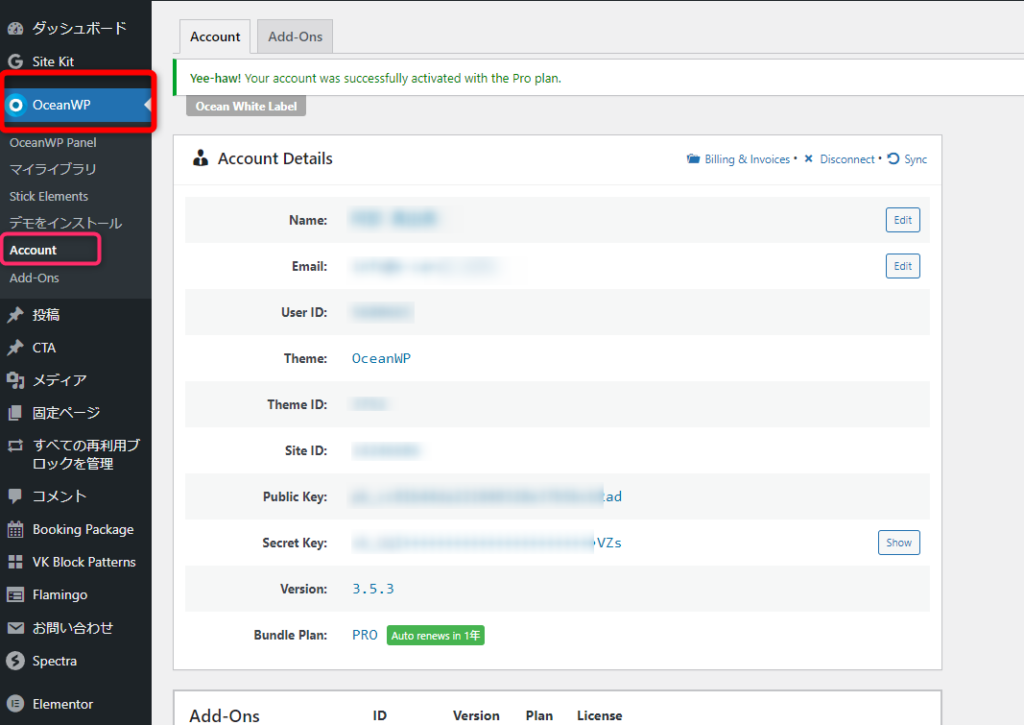
一度アクティベーションが済むと、ダッシュボードのOceanWPパネルから「Account」メニューへ進むと、名前やメールアドレス、ユーザーIDなどが表示されます。
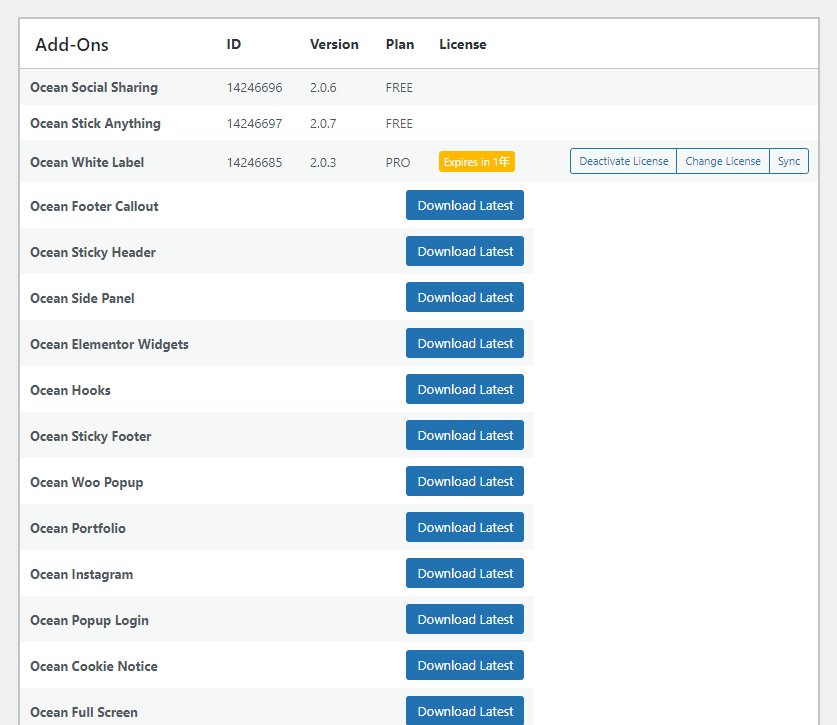
アカウントページの画面の下に、ダウンロードができるアドオンの一覧が表示されますので、ここからでもダウンロードできるようになりました。
便利ですが、作成代行などの場合は注意が必要ですね。
Ocean White Labelの管理画面
ちなみに今回は「Ocean White Label」のプラグインをインストールしましたが、管理画面がどこにあるかというと、「OceanWP Panel」の「White Label」メニュー内でした。
すべて英語表記なので、理解するのに時間がかかりそうです。


コメント