
Elementorを有料版にしたので、さっそく接続してみます。
当ブログは、テーマは無料のCocoonを使い、Elementorは無料版で使い続けてきましたが、当サイトにPro版を接続して実際に使ってみたいと思います。
1.ElementorのPro版プラグインをダウンロードする
購入後に受信したメール内やサンキューページにダウンロードリンクがあったはずです。
もし、両方ともない場合は、Elementorのユーザーページにログインすることで入手が可能です。
ElementorPro版は、ZIP形式のフォルダがダウンロードできますので、任意の場所に保存しておきましょう。
2.使用したいブログにアップロードし、有効化する
このとき、すでに無料版のElementorがインストールされていることが前提です。もし入ってなかったらElementorの無料版を入れてください

ワードプレスの「プラグイン」→新規プラグインを追加→プラグインのアップロード からダウンロードしたElementorProのフォルダを選択し、「今すぐインストール」ボタンを押します。
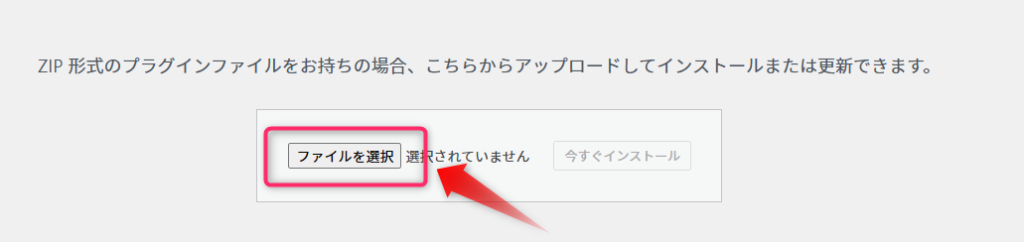
その後、他のプラグインと同様に「有効化」します。
接続&アクティブ化する
プラグイン一覧画面の「Elementor Pro」の欄に「Connect&Active」というリンクがあるのでクリックします。
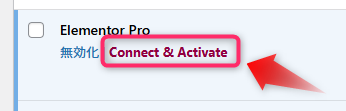
するとElementorのユーザーページが開くので購入したアカウントでログインします。
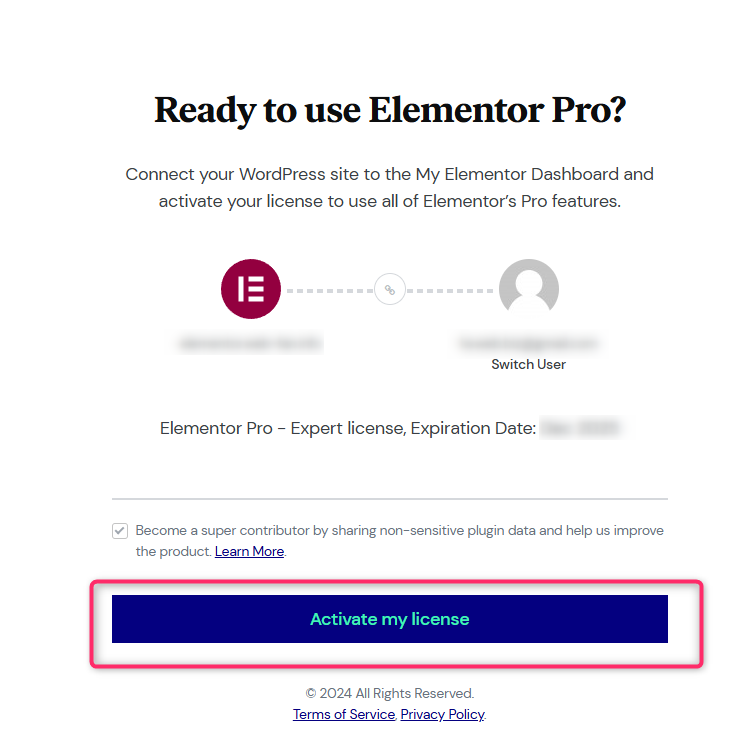
このような画面が出るので接続したいサイトのURLとElementorのユーザーのメールアドレスに間違いがないことを確認した上で「Activate my license」ボタンを押します。
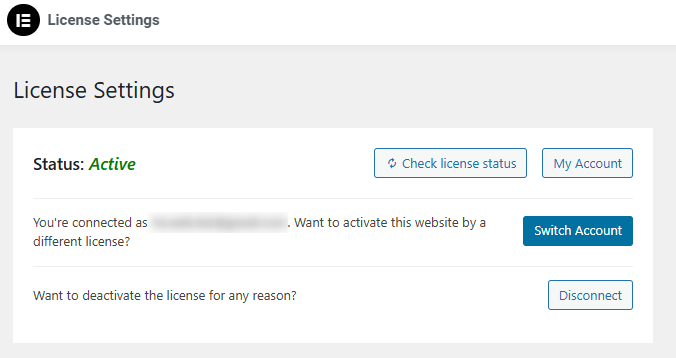
問題なくアクティベートされると、ワードプレスのダッシュボードのElementorメニューのLicense画面にこのようにステータスが表示されます。
ElementorのPro版の機能が使えるようになったかを確認する
すでにElementorの無料版で何かページを作っていた場合は、Elementorの編集画面を開いてみてください。プロ版のウィジェットが使えるようになっているはずです。
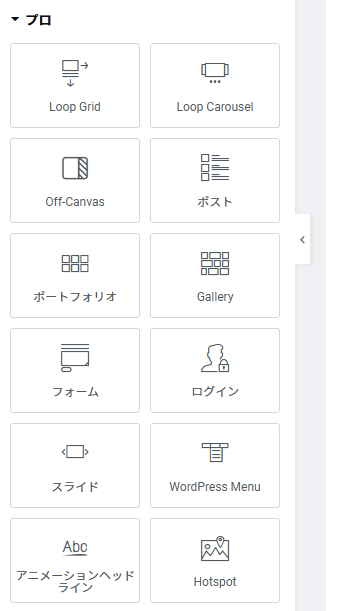
ダッシュボードのElementorメニューも増えています。

これでプロが使えるようになりました!
コメント