
自分のE-bookやデジタルコンテンツをワードプレスを使って販売するときに必ず名前が出てくるプラグイン「Woocommerce(ウーコマース)」と「EasyDigital Downloads(イージーデジタルダウンロード)」。
テーマの「OceanWP」や「Elementor」にも対応しているようなので、それぞれを使ってみて、日本語対応、使える決済システム、有効化することで生成されるページ、商品購入の推移、などの違いを比較します。
Woocommerceは物販とデジタルが販売できるカートシステム、EasyDigital Downloadsはデジタル商品のみ
基本情報とすると「Woocommerce(ウーコマース)」は、本来は物販を販売できるカートシステムですが、デジタル商品も取り扱えるよ、というスタンス。一方、「EasyDigital Downloads(イージーデジタルダウンロード)」はデジタル商品のみの取り扱いです。
WoocommerceとEasyDigital Downloadsの機能や手数料、管理画面の比較
Woocommerce

ワードプレスプラグインページ
https://ja.wordpress.org/plugins/woocommerce/
EasyDigital Downloads

ワードプレスプラグインページ
https://ja.wordpress.org/plugins/easy-digital-downloads
公式サイト
https://easydigitaldownloads.com/
| Woocommerce | EasyDigital Downloads | |
| ロゴ | | |
| 販売対象 | 有形商品・無形商品 | 無形商品 |
| 対応データの種類 | 特に記載はないが、データならすべていけそう。 | 特に記載はないが、データならすべていけそう。 |
| 手数料 | Woocommerce自体の手数料はなし。 クレジットカード使用時に各クレジットカード会社へ手数料が必要 | Stripeの決済で取引ごとに手数料3%+Stripe手数料が必要。Pro版にアップグレードすることで取引手数料が無料になる。他、クレジットカード会社への手数料は必要 |
| 決済方法 | Paypal、Stripe、Square、AmazonPay他、複数の決済方法が無料で追加できるが、日本で使える決済方法は上記が主 WooPaymentsも日本で使える 銀行振込:デフォルトでは日本に対応しているものはなし。プラグイン「Japanized For WooCommerce」をインストールすることで、銀行振込にも対応できる。 | Paypal、Stripe(ApplePay、GooglePay) 銀行振込:デフォルトではなし。銀行振込の場合は他の拡張機能が必要? |
| 製品数 | 無制限 | 無制限 |
| 複数の購入は可能か | カート形式で可能。 また、物販とダウンロード商品と混合でも購入可能 | カート形式で可能 |
| ダウンロードの制限 | ダウンロード回数制限:可能 ダウンロード有効期限:可能 | 固有リンクを生成 ダウンロードの回数制限:可能 ダウンロード有効期限:設定なし |
| 日本語化の対応 | ところどころ日本語と英語が混ざっているが、大体日本語化はできている | ところどころ日本語と英語が混ざっている |
| メール領収書 | ◎ カスタマイズ可能 「Print Invoice & Delivery Notes for WooCommerce」プラグインを入れることで印刷可能 | ◎ カスタマイズ可能 |
| プロ版のありなしと違い | 拡張機能で ・サブスクリプション(月$23.25) ・予約(月$20.75) ・メンバーシップ(月$16.59) 他、多くの拡張機能で必要なものだけ追加できる | Pro版あり: ・サブスクリプション販売 ・レビュー ・コンテンツ制限(特定の商品を購入した顧客のみに販売できる) ・ソフトウェア製品のアクティベーション可能なライセンスキーの販売 ・無料ダウンロード(無料のダウンロードは他社プラグインで対応できる) ・自動生成されたおすすめ商品 ・メールマーケティングツールとの連動 |
| 独自のWPテーマ | 有料テーマあり | Theme edd(無料) 、Vendd(マーケットプレイステーマ無料)他、有料版のテーマやコミュニティーから派生した専用テーマあり |
| その他 | 設定ガイドあり、モバイルアプリあり。 設定が細かくできるが設定項目が多い。 マーケティングメニューから、各種広告への出稿メニューがあり、ワードプレスの画面から広告を出せる | インポート・エクスポートあり |
管理画面の比較
Woocommerce
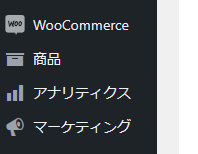
有効化すると、ダッシュボードのメニューに
・Woocommerce
・商品
・アナリティクス
・マーケティング
の4つメニューができる。
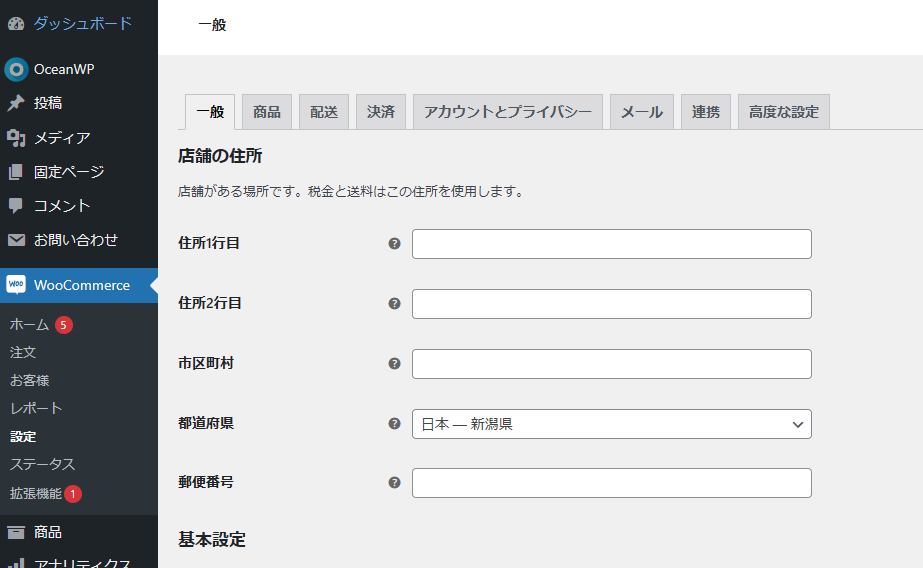
主な設定はWoocommerceメニューで行う。
EasyDigital Downloads
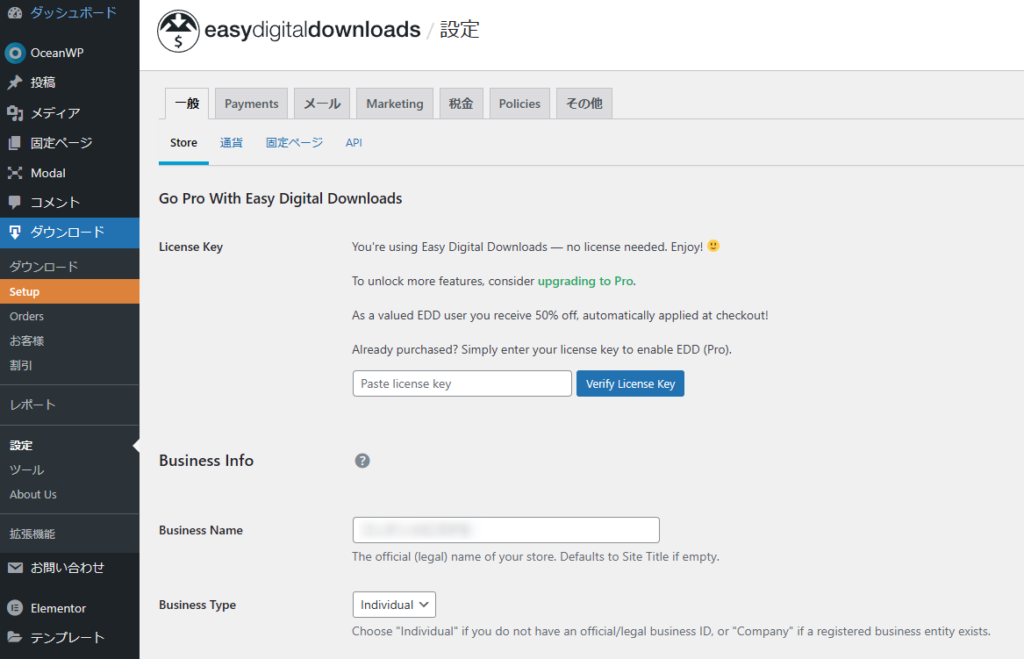
有効化するとダッシュボードのサイドバーに「ダウンロード」メニューができる。入口は一つのみ。
商品登録画面の比較
Woocommerce
有効化するとダッシュボードのサイドバーにできる「商品」メニュー→新規追加に進むと投稿画面が出る
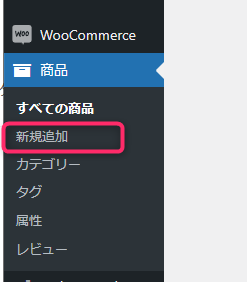
新商品登録画面はクラシックエディターのような画面
- 商品名
- 商品説明
- 商品データ(バーチャル・ダウンロード商品を選択すると内容が変化する)
・ダウンロード制限
・ダウンロード有効期限 - 関連商品(アップセル・クロスセル)
- 商品の簡単な説明
- 商品ギャラリー機能があり、複数の画像をアップできる

EasyDigital Downloads
有効化するとダッシュボードのサイドバーにできる「ダウンロード」メニュー→新規追加
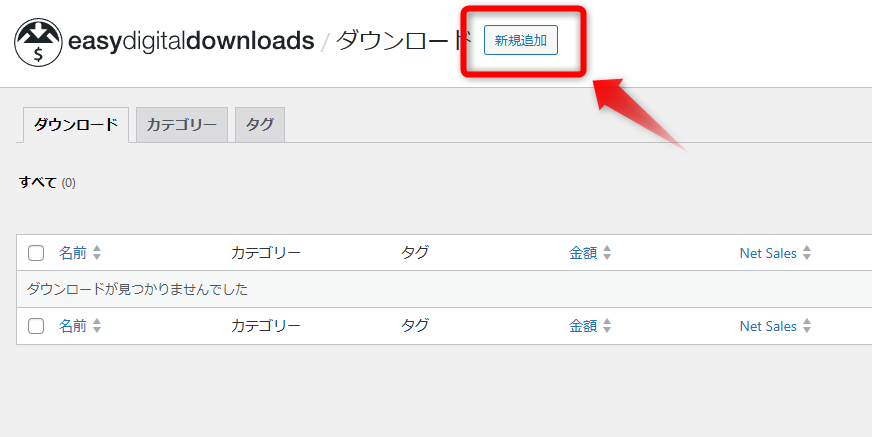
カスタム投稿タイプのような画面で商品を追加していきます。ワードプレスの入力画面に慣れている方は使いやすい編集画面です。
- 商品名
- 商品タイプ(単一商品・バンドル商品・サービス)
- 価格
- ダウンロードファイルとファイルのURL
- 商品説明(納品書の記載される)
- ダウンロード数の制限
- 払い戻しに関しての設定
- 購入ボタンの動作
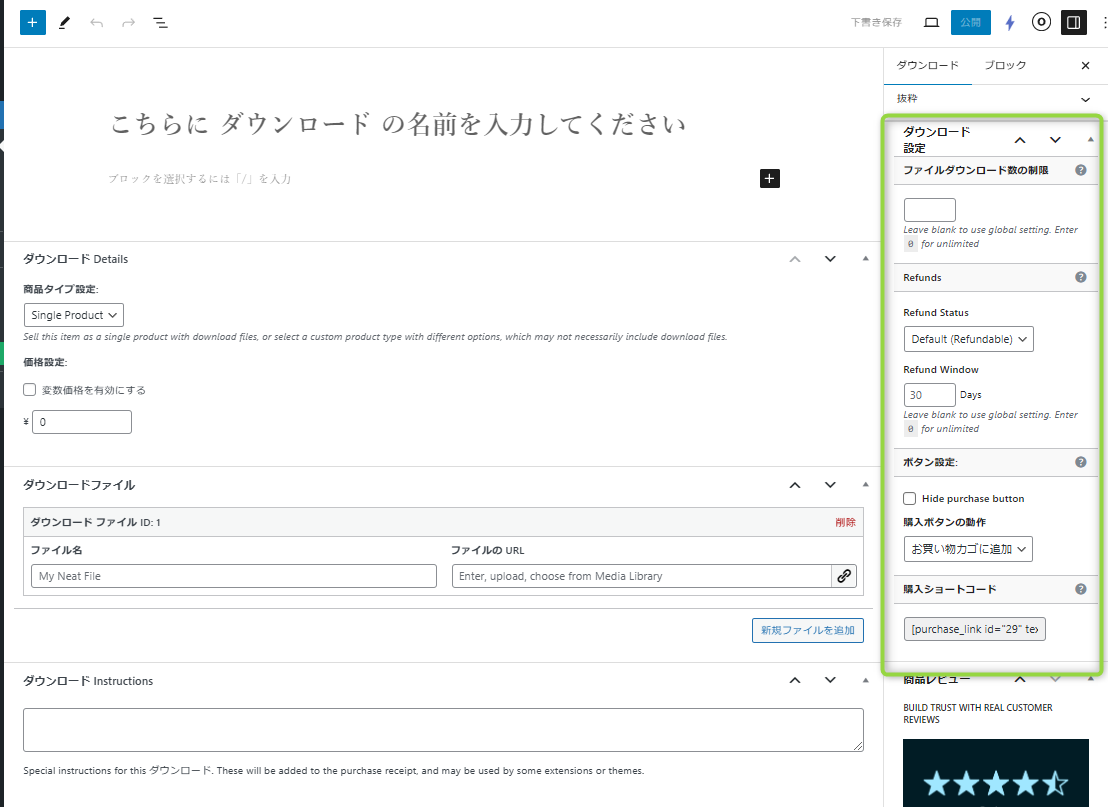
特徴的なのが、商品詳細画面で売り上げ数やダウンロード統計数が閲覧できるところ。
自動生成ページの比較
Woocommerce
有効化にすると固定ページに購入手続きに関するページが自動で追加されます。
- お買い物カゴ(お買い物カゴページ)
- ショップ(ショップページ)
- マイアカウント(マイアカウントページ)
- 支払い(購入手続きページ)
- 返金および返品ポリシー

EasyDigital Downloads
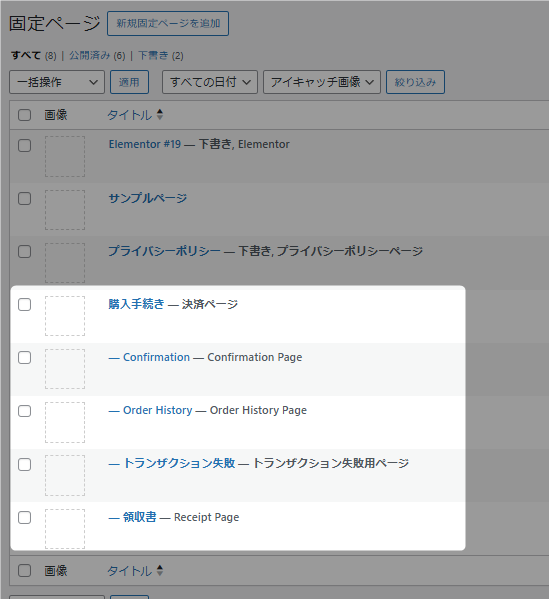
有効化にすると固定ページに購入手続きに関するページが自動で追加されます。
- 購入手続き(決済ページ)
- Confirmation(確認ページ)
- Order History(注文履歴)
- トランザクション失敗(トランザクション失敗用ページ)
- 領収書
決済方法の登録方法の比較
Woocommerce
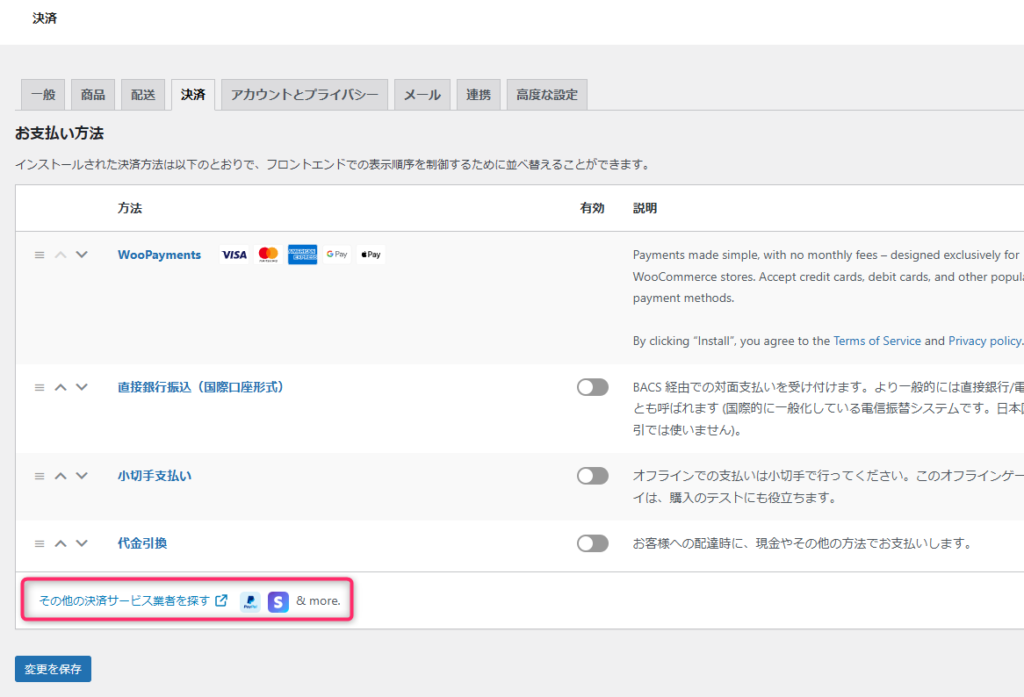
管理画面の「Woocommerce」→設定→決済タブから。下のリンクからPaypalやStripeなどをインストール(追加)できる。
EasyDigital Downloads
管理画面の「Payments」タブから行う。標準のPaypal、Stripeに関しては、それぞれの画面から直接接続が可能。
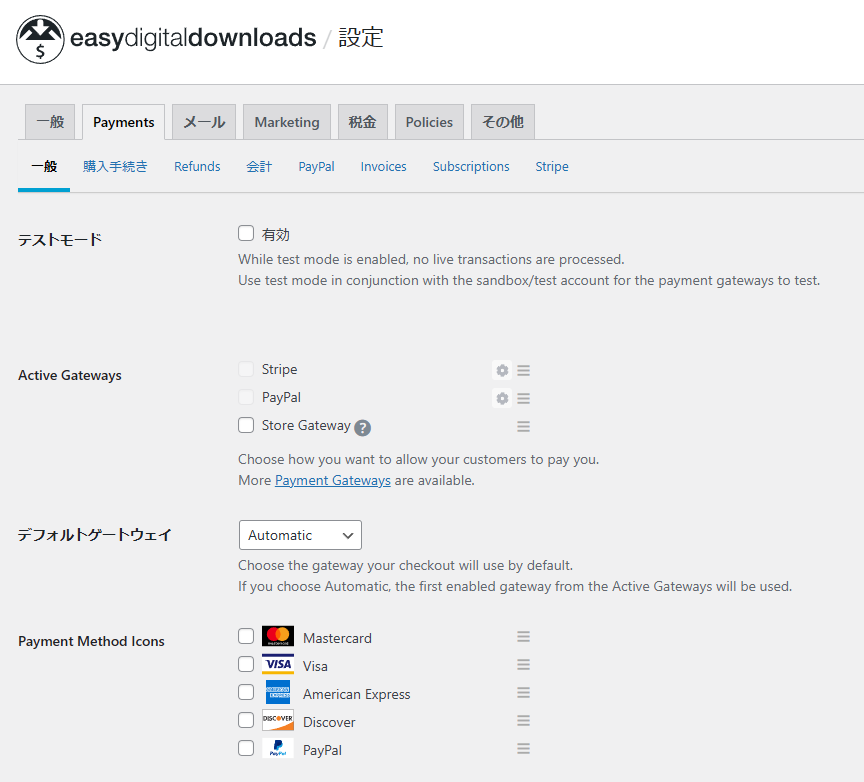
Paypal
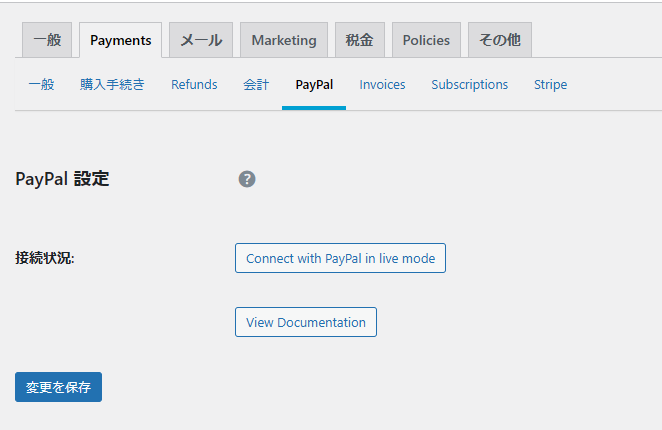
Stripe
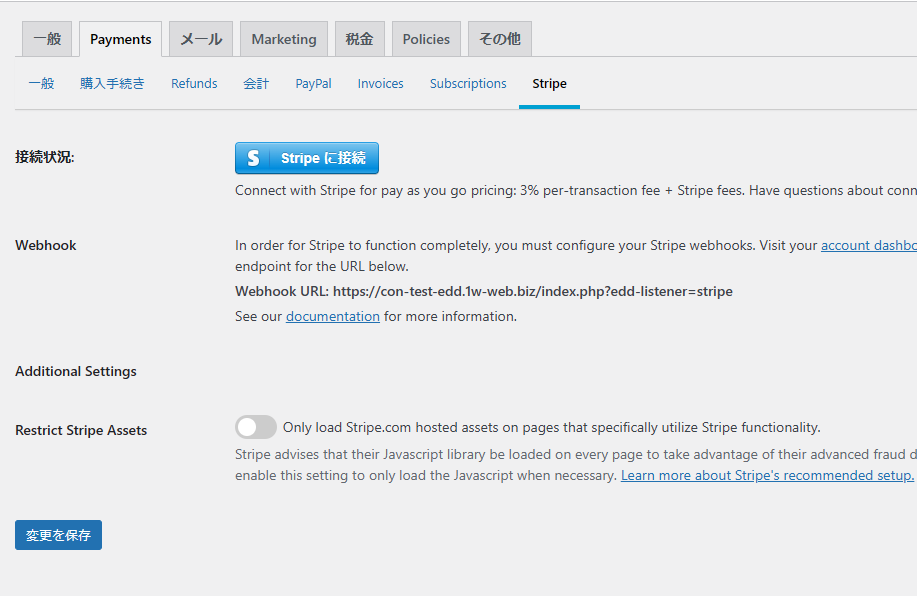
顧客管理
Woocommerce
ダッシュボード→Woocommerceメニュー→お客様ページ
名前、登録日やメールアドレス、注文内容、金額など
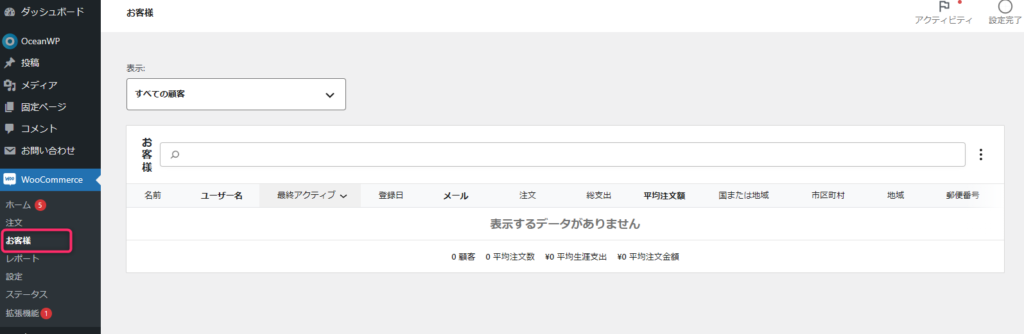
EasyDigital Downloads
ダッシュボード→ダウンロード→お客様ページ
名前、メールアドレス、オーダー内容など

注文管理
Woocommerce
ダッシュボード→Woocommerceメニュー→注文
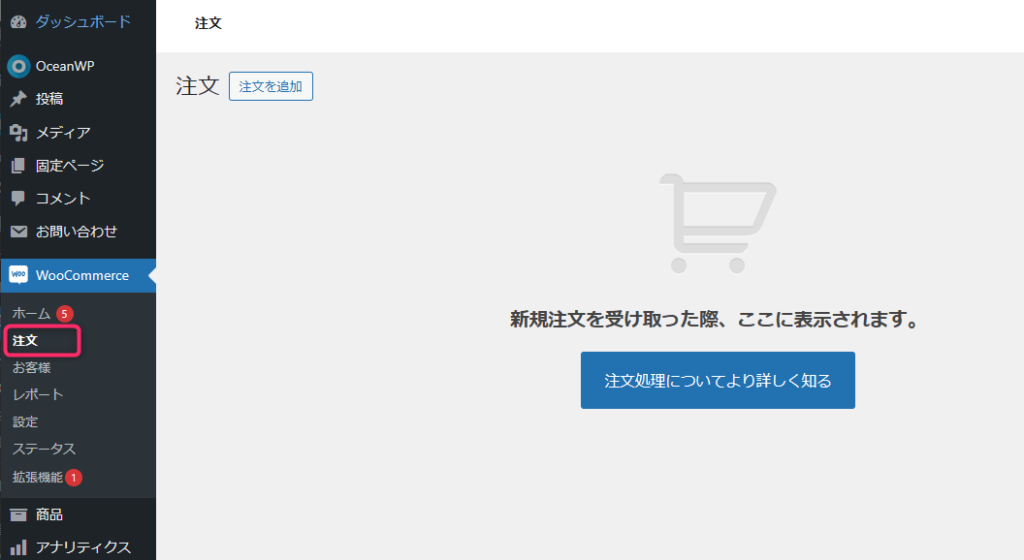
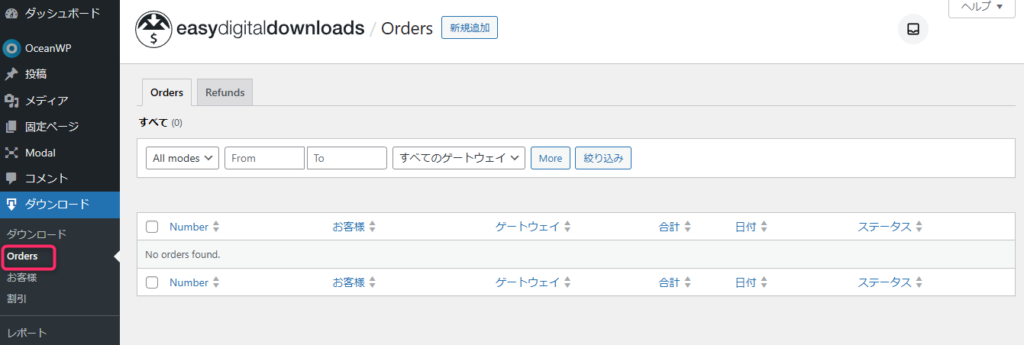
EasyDigital Downloads
ダッシュボード→ダウンロード→Orders
領収書
Woocommerce
メールにて領収書を発行可能
※プラグインで拡張が可能
- Print Invoice & Delivery Notes for WooCommerce
- WooCommerce PDF Invoices & Packing Slips
EasyDigital Downloads
メールにて領収書を発行可能
ワードプレスエディタとの連動(ブロックエディタ)
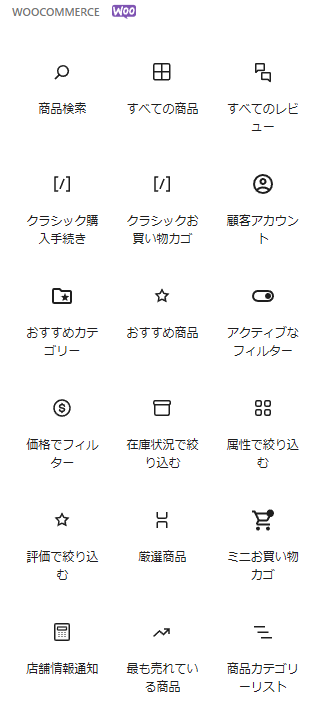
Woocommerce
有効化するだけで「Woocommerce」のブロックが表示され、各ブロックが記事内に入れられる。すべて日本語化されていてわかりやすい。
EasyDigital Downloads
有効化するだけで「EasyDigital Downloads」のブロックが表示され、記事内に要素を入れられるようになる。

Elementorとの連動
Woocommerce
Elementor自体にWoocommerceとの連動機能があるが、アップグレード版のみ。Woocommerce自体を入れただけでは、Elementor独自のパーツはなし。
WooLentor – WooComerce Builder for Elementor and Gutenberg/グーテンブルグとエレメンターの拡張プラグイン
EasyDigital Downloads
特にElementor用のパーツ生成はなし。ショートコードで対応か
OceanWPとの連動
Woocommerce
有効化するとメニュー部分にカートのリンクがつく※EasyDigital Downloadsと同じ

カートにマウスポインタを充てると現在カートに入っている内容が表示されますが、ここでのカラーリングはカスタマイザーの「メニューのカート」で変更ができます。
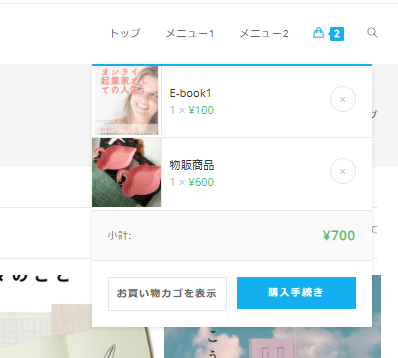
外観→カスタマイズに専用メニューが追加される。こちらでサムネイルのサイズや金額の色味などを変更可能。カスタマイザーの登録内容はEasyDigital Downloadsより多め。
商品一覧画像のレイアウトなどもこちらで変更ができます。
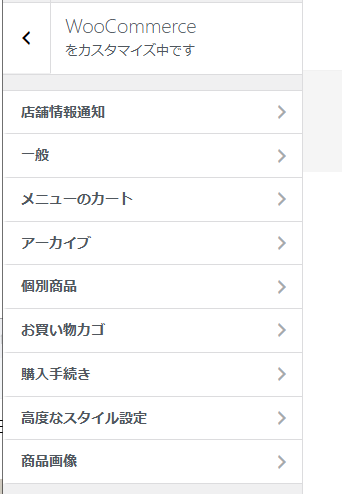
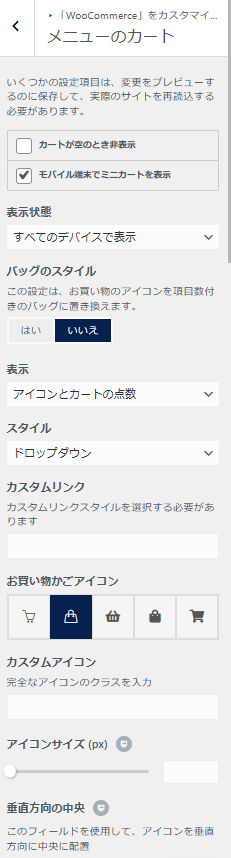
カートに追加のボタンのデザインや価格の色などもカスタマイザーで変更できます。
EasyDigital Downloads
有効化するとメニュー部分にカートのリンクがつく

カートにマウスポインタを充てると現在カートに入っている内容が表示されますが、ここでのカラーリングはカスタマイザーの「メニューのカート」で変更ができます。
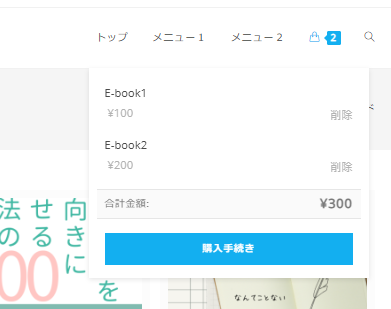
外観→カスタマイズに専用メニューが追加される。各ページのカスタマイズがこちらの画面で可能。メニューに表示されるアイコンの変更や
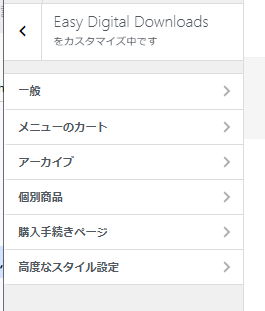
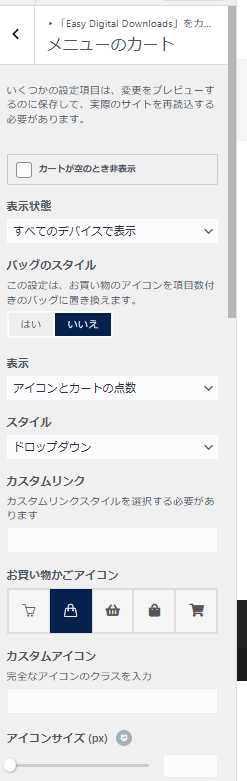
カートに追加のボタンのデザインや価格の色などもカスタマイザーで変更できます。
そのほかのプラグインとの連動
Woocommerce
Japanized For WooCommerce/Woocommerceを日本で使いやすくする追加機能のプラグイン。氏名のよみがなや銀行振込の導入ができるようになります。日本人向けのショップなら必須のプラグイン
YITH WooCommerce Wishlist/ほしい物リストを実装することができるプラグイン。OceanWPでは、カスタマイザーで表示非表示の選択が可能
WooCommerce Customizer/Woocommerceでの細かいカスタマイズができるようになるプラグイン
WooLentor – WooComerce Builder for Elementor and Gutenberg/グーテンブルグとエレメンターの拡張プラグイン
WooCommerce Menu Cart/ナビゲーションメニューにショッピングカートボタンを追加するプラグイン
EasyDigital Downloads
EDD Auto Register/購入者がチェックアウト後にワードプレスのユーザーアカウントを自動で作成する。これによりデフォルトのEDD登録フォームが不要になり、顧客が購入を完了するまでの時間が短縮される
Easy Digital Downloads Free Link/製品が無料の場合に「カートに追加」ボタンを「ダウンロード」リンクに変更する
Free Downloads EDD/無料のダウンロードを支援するプラグイン。無料のダウンロードの場合は決済を行わずに無料のダウンロード製品をダウンロードできる
無料ダウンロードへの対応
Woocommerce
単純に商品価格を0円にすれば良い?とも思うのですが、決済情報を入れないといけないので、ここはWoocommerceをわざわざ使わず、他のプラグインで対応した方がよいのでは?と感じます。
EasyDigital Downloads
無料ダウンロードについてはPro版のアップグレードが必要になりますが、サードパーティー製のプラグインで実装が可能(※上記参照)
個別商品画面
Woocommerce
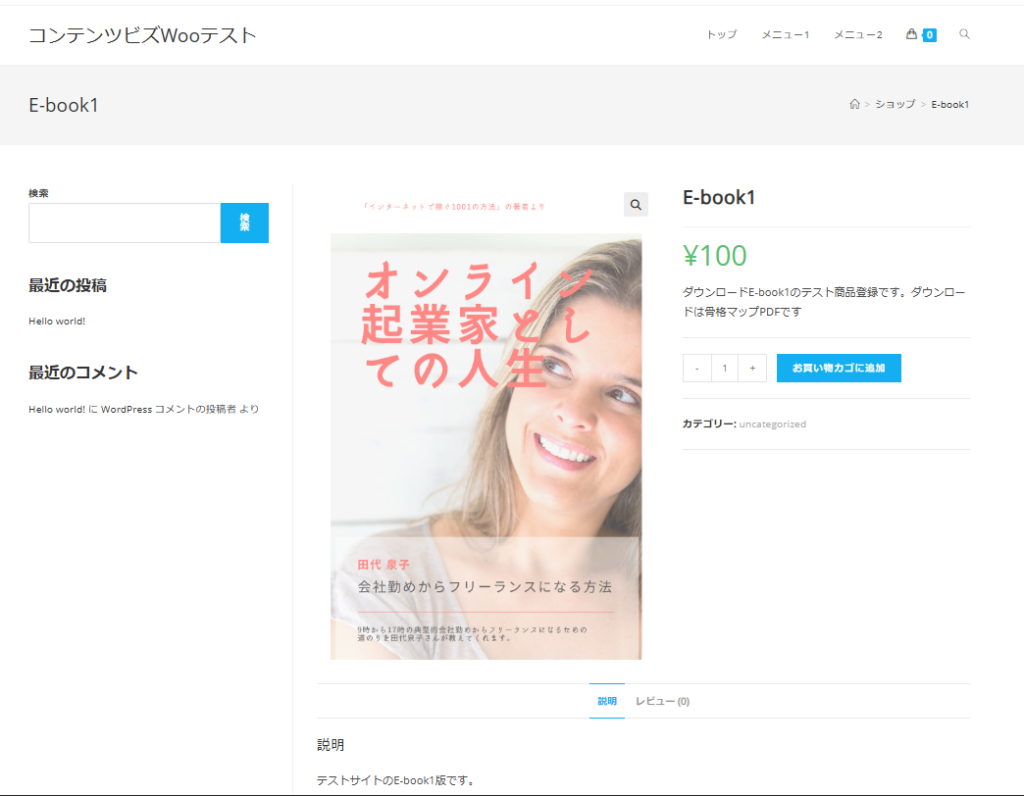
アイキャッチ画像の隣にカゴに入れるエリアが表示される。ダウンロード商品の場合、基本的には同じ商品を複数個購入することはないと思うので、在庫の設定で「個別販売:1回の注文につき1商品に購入を制限」にすると、個数の選択は表示されなくなります。
また、これはOceanWPテーマのせいかもしれませんが、商品画像の上にマウスを持っていくと拡大表示されます。
レビューのありなしは、商品ごとに選択可能ですし、全体設定でもオンオフ切り替えができます。
EasyDigital Downloads
アイキャッチ画像→商品説明→購入ボタンの並びで、LP型にもしやすい作りです。
価格はボタン内に記載されていますが、商品画像の拡大表示はありません。

商品画像がない場合の表示比較
Woocommerce
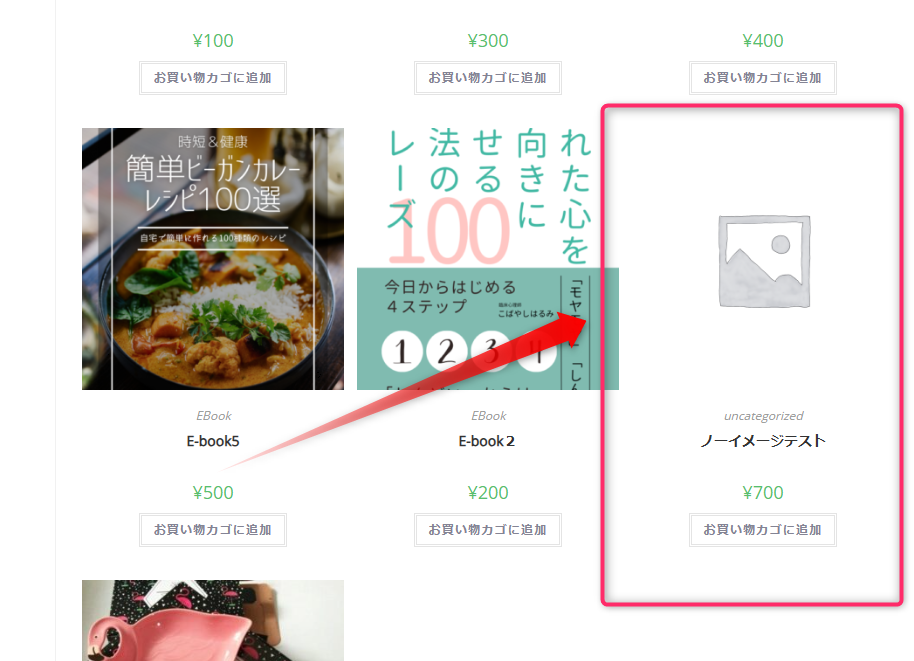
商品イメージがない場合、ノーイメージ的なサムネイルが表示されます。この画像は、別途用意する必要はなく、プラグインを有効化した際にメディアライブラリに入っていました。

EasyDigital Downloads
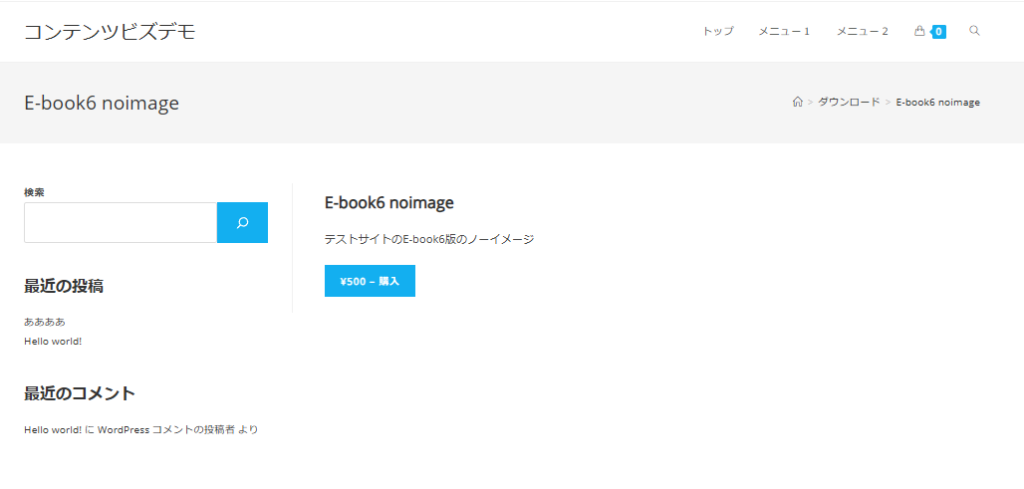
商品画像を設定しないと、商品詳細ページには表示されません。ノーイメージの代替もありません。ただし、一覧表示ページではノーイメージ画像が表示されています。

カゴに入れたときの挙動
デフォルト状態では、「カゴ」に入る仕様。したがって、お客様は次の動作に移らないと購入手続きにはなりません。カゴ落ちが少々不安なところですが、EasyDigital Downloadsは、商品ごとにボタンの動作を選択でき、「お買い物カゴに追加」か「今すぐ購入」かを選べます。「今すぐ購入」にすると、ボタンを押した後、すぐに購入手続き画面へ推移しますので、カゴ落ち防止にはなりそうです。
Woocommerceは、商品ごとに挙動を変更できませんが、全体の設定で「お買い物カゴに追加」後の処理を選択できます。「追加後、お買い物カゴのページにリダイレクト」にチェックを入れると、カゴに入れた後、購入手続きページへ移動できます。※ただし、購入ボタンを押してからの推移を変更できるプラグインがいくつかあるので、挙動は変更できる。
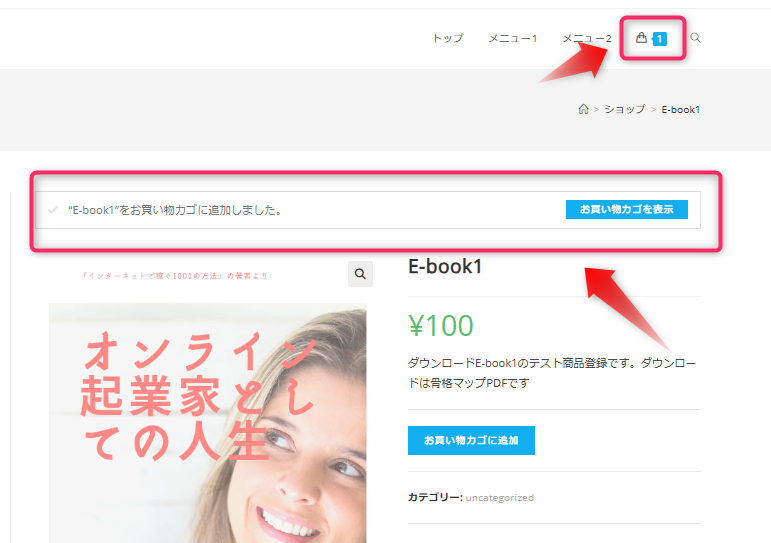
Woocommerce
商品詳細画面の上に「〇〇をお買い物カゴに追加しました」と表示され、ナビメニューのカゴマークに1とカウントされました。
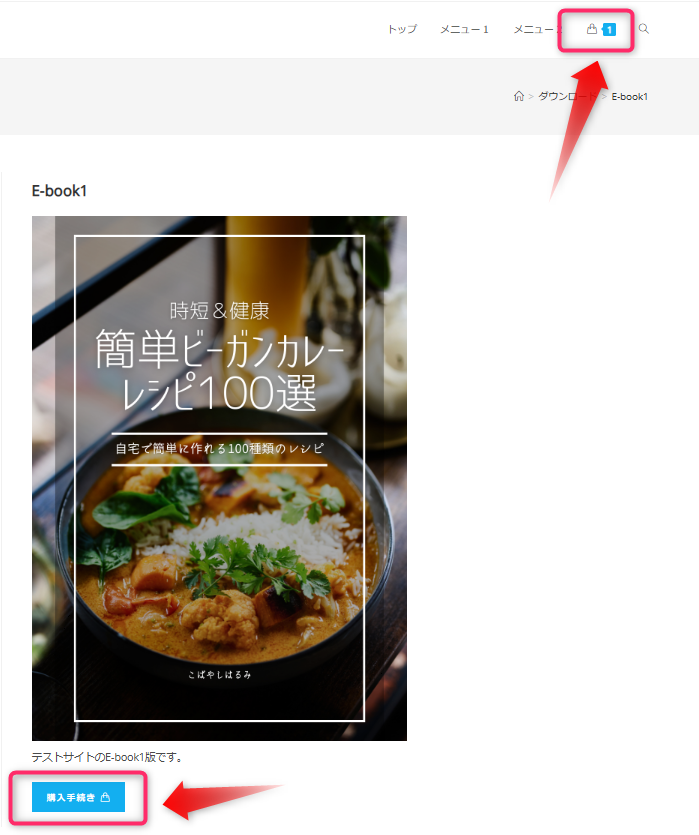
EasyDigital Downloads
ボタンが「購入手続き」に変わり、ナビメニューのカゴマークに1とカウントされました。
カゴの種類を「今すぐ購入」にすると、ボタンをクリックした後、すぐに購入手続き画面へ推移します。
購入手続き画面
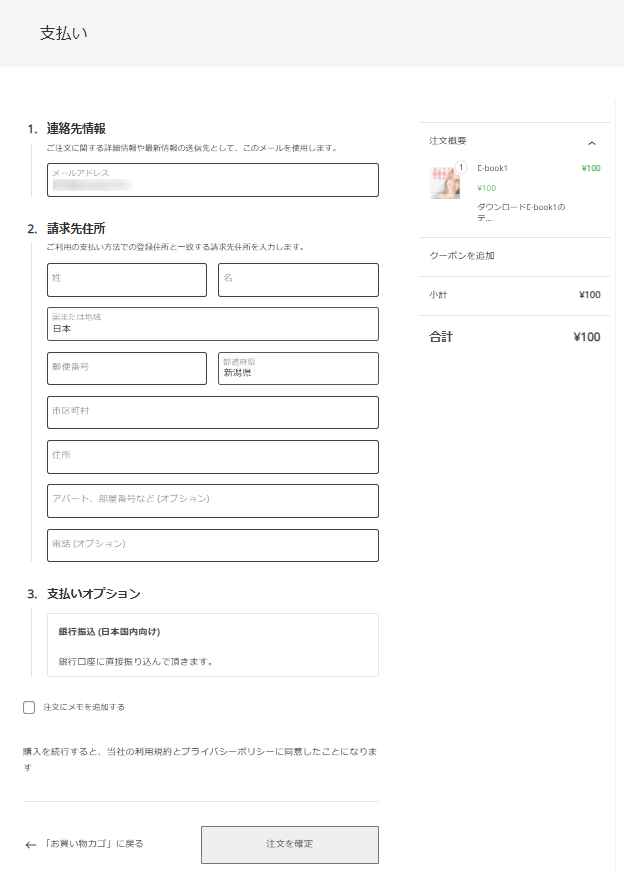
Woocommerce
2カラムでの表示。購入した商品が表示されます。
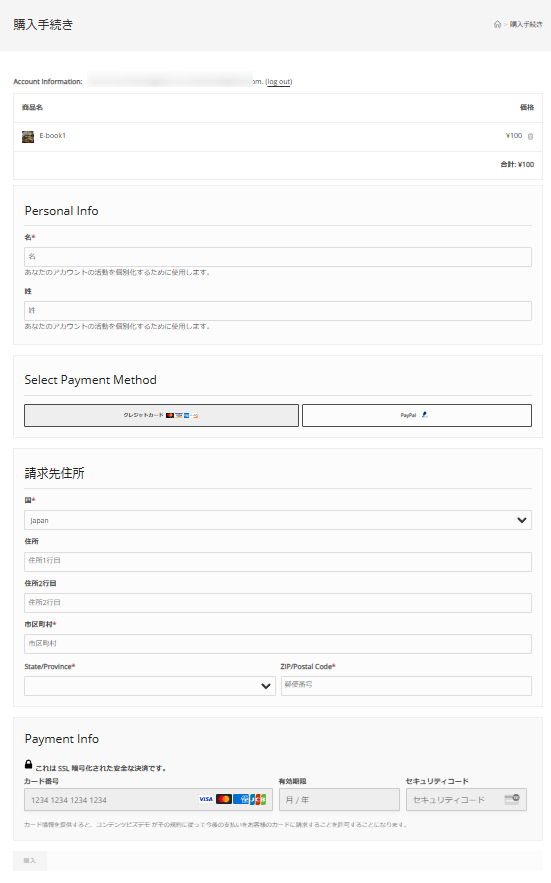
EasyDigital Downloads
決済方法の選択によってその下に表示される内容が変わります。
商品一覧画面
それぞれの一覧はデフォルトで正方形のサムネイルですが、ダッシュボード→外観→カスタマイズでサムネイルの大きさは変更できます。
Woocommerce
デフォルト状態で/shop/ページに一覧が表示される。一覧画面からカゴへ入れることができる。
サムネイル画像や一覧画面と切り替えが可能。
サイドバーの表示・非表示やタイトルや金額の並びなどはカスタマイザーで変更ができる。
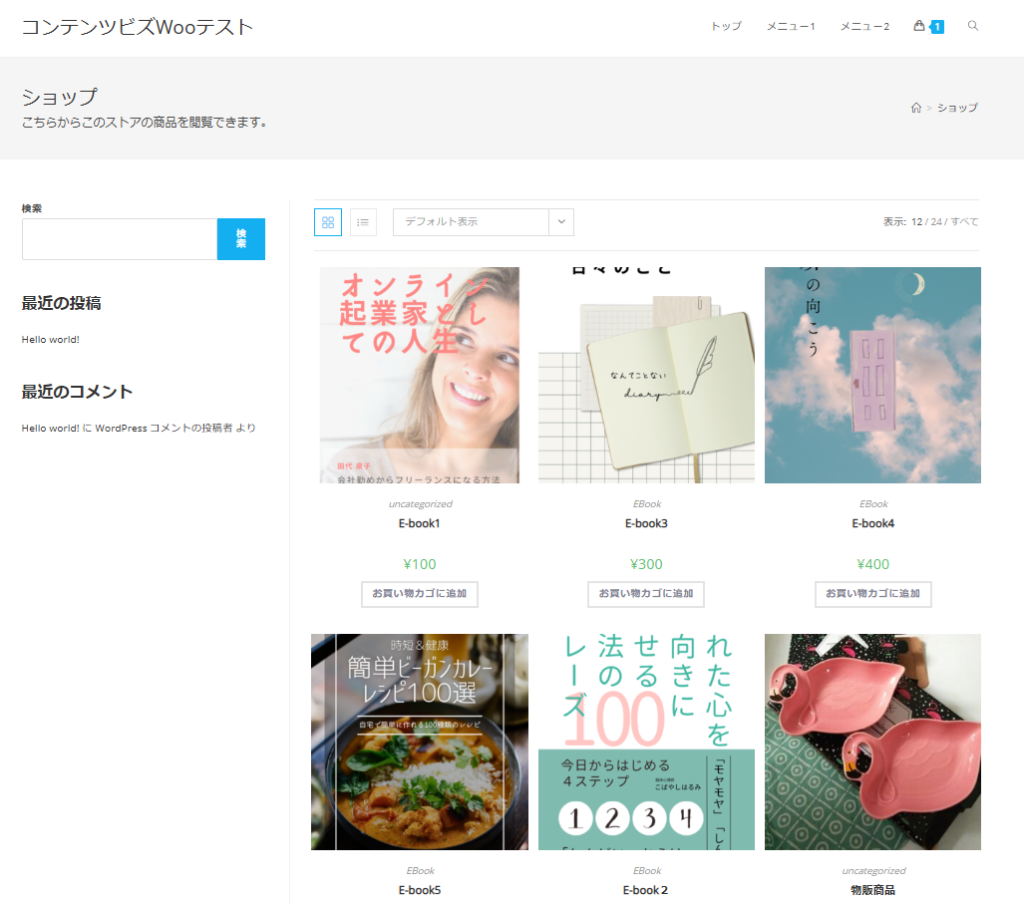
サムネイルの大きさや縦横比率を変更したい場合は、カスタマイザー→Woocommerce→商品画像で変更できる
EasyDigital Downloads
デフォルト状態で/downloads/ページに一覧が表示される。
サイドバーの表示・非表示やタイトルや金額の並びなどはカスタマイザーで変更ができる。

サムネイルの大きさや縦横比率を変更したい場合は、カスタマイザー→EasyDigital Downloads→アーカイブで変更ができる
商品の情報を簡単に複製するには?
多くの商品を登録する際、あると便利なのが「記事の複製」機能です。
ワードプレスのプラグインで「Yoast Duplicate Post」をインストールすると、記事の複製ができますが、Woocommerceの方は標準で複製の機能がすでにあり、「Yoast Duplicate Post」を有効化しても、Woocommerce側の商品の複製には機能しませんでした。
まとめ
全体的に、かゆいところに手が届き、日本語化もEasyDigital Downloadsよりは進んでいるので、使いやすいのはWoocommerceという印象。ただ、商品登録画面でブロックエディタではないのが気にかかる点です。
商品の登録画面にも違いがありました。Woocommerceは商品ギャラリー機能があり、登録画面上で複数枚の画像が登録できるのに対し、EasyDigital Downloadsは機能としてはありません。ただ、商品紹介文の入力方法がブロックエディタとクラシックエディターと切り替えができるので、複数画像を挿入したり、ギャラリー的な要素を入れ込むのも容易なので、そちらで対応すれば特に問題はないと思います。
商品登録画面でできる点としてWoocommerceはアップセル・クロスセルの機能があることです。
デジタルコンテンツであっても、複数章があるものに関して、アップセル・クロスセルを設定することでまとめ買いを狙えるのは良いですね。EasyDigital Downloadsに関しては、商品説明文に入れ込めば対応は可能です。
全体的に商品登録画面に関しては、EasyDigital Downloadsはワードプレスの延長、カスタム投稿タイプのような感覚で使えるのに対し、Woocommerceはある種独立したイメージでした。
いづれも、販売開始までにはクレジットカードの紐づけや各種設定が必要です。デジタル商品をカートに入れて、複数商品を購入してもらう、というのは便利なものですが、複数商品がないのであれば単品売りとして、もう少し簡単で単純なシステムでも良いのかもしれません。

コメント