ブロックエディタでもカウントタウンタイマーが実装できるプラグインが多くあります。
しかし、なかなか希望するデザインや機能が揃っているものが見当たらず、実際に使うときに「どれがいい?」となってしまうので、ここで比較をしてみます。できればミリ秒も表示させたいのです。
今回はブロックエディタで使えるカウントダウンタイマーです。
もし、ショートコードに対応している場合はエレメンターのページ内でも使えることでしょう。
チェック項目
Elementor(エレメンター)のプラグインはまた別の投稿で比較してみます。
Nexter Blocksのカウントダウンタイマーブロック
旧ThePlus系のブロックウィジェットが解明しネクスターブロックに変わりました。
機能や使用感は今のところ変更はありません。カウントダウンタイマー以外にもボタンやコンテナなど多くのブロックを提供しています。無料版と有料のプロ版($39/年間 $199/買取)がありますが、プロ版にすることで機能が解放され、さらに豊富なグーテンブルグブロックやテンプレートなどが提供されます。
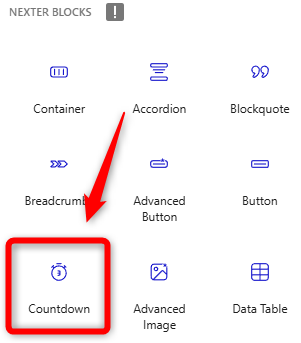
特定の日付または時刻までカウントするタイマーです。
実際に作ってみたカウントダウンプレビュー:Nexter Blocks
フェイクナンバーとエバーグリーンタイマーはプロバージョンのみ
各カウントダウンタイマーのフォントや色など細かく設定できる。
無料の場合でも、高機能なのが特徴。凝ったことをしようとするとプロ版にしたくなってしまいますが、カスタマイズ性も高く、なかなかアリなカウントダウンタイマーです。


SPECTRAのカウントダウンブロック

グーテンブルグブロックの拡張としてよく使われるSPECTRAにもカウントダウンブロックがあります。
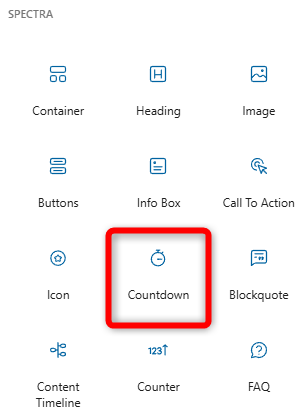
プリセットが5つ用意されている他、色味、ボーダーなどカスタマイズも可能。
実際に作ってみたカウントダウンプレビュー:SPECTRA
フォントの変更は機能としてはなし。見た目はシンプルで使いやすそうですが、エバーグリーンやカウントダウン終了後の挙動はなく、ゼロになるだけ。機能としては少々物足りない感じです。

HurryTimer – An Scarcity and Urgency Countdown Timer for WordPress & WooCommerce
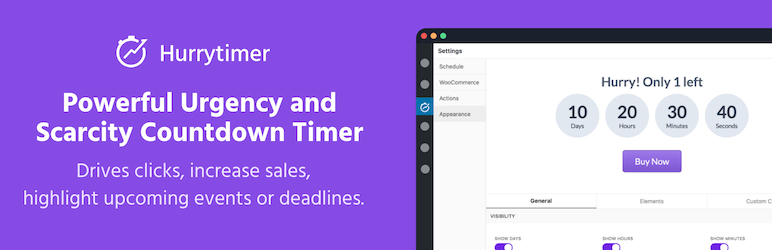
カウントダウンタイマーのみのプラグイン。ブロックエディタではなく、別管理画面で設定ののち、ショートコードで挿入して使う。訪問者の国に合わせた時間やサイトを訪問したタイミングに関係なく、訪問した段階で独自のカウントダウンタイマーが発動できるエバーグリーンキャンペーンや一連のルールに従って実行され、自動的に繰り返されるカウントダウンタイマー(プロ版)など、単体プラグインならではの機能が揃っている。WooCommerceとも連動があり。
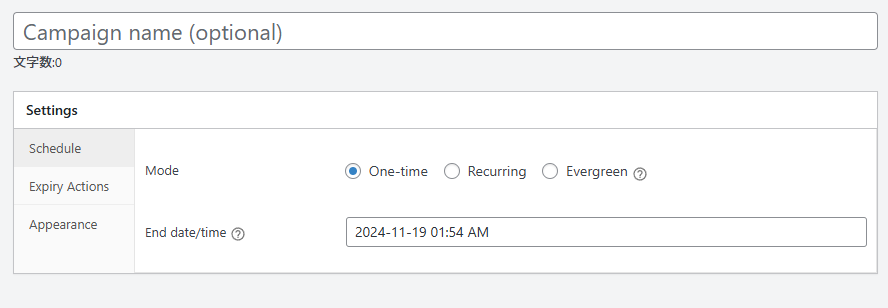
HurryTimerの使い方
- プラグインをインストールして有効化すると、ダッシュボードに「HurryTimer」メニューが出る
- 新しく作る際は「Add New Timer」に進みます
- エバーグリーンかワンタイムか選択します。
- エバーグリーンモードのときは期間を入力、ワンタイムモードの時は日付と時刻を選択します。
- 設定が済んだら「公開」をクリック
- ショートコードが生成されるのでコピーして、投稿やページ、テキストウィジェットなどに貼り付けて使います。
管理画面はこのような画面です。
実際に作ってみたカウントダウンプレビュー:HurryTimer
グーテンブルグに使い慣れていると、別の画面で設定したものを挿入するのは結構面倒なものですが、ショートコードで入れられるということは使いまわすことも可能なので、そう考えると便利なのかも。
テキスト型のデザインなので、オシャレ感はありませんが、文字色や大きさも管理画面上で変更できる他、CTAも入れられるのでカウントダウンタイマーの周りにタイトルやボタンなども配置できます。数か所に使用している場合、各ページを開かずとも変更できるのでキャンペーン管理という観点で使うと便利ですね。
プロ版は1サイトで$39/年間。買取だと$69です。定期的に行うキャンペーンのスケジューリングやログインしたユーザーのみに発動するユーザーセッション、有効期限のアクションなどが無料版よりも選択可能、など高機能になります。

Countdown Timer Ultimate
グーテンブルグブロックの「エッセンシャルプラグイン」と同じ会社がリリースしているプラグイン。こちらもショートコードを使って挿入します。テンプレートコードも使えます。プロ版にすると無料版にはない12種類以上のデザインや使えるタイマーの種類も増えます。
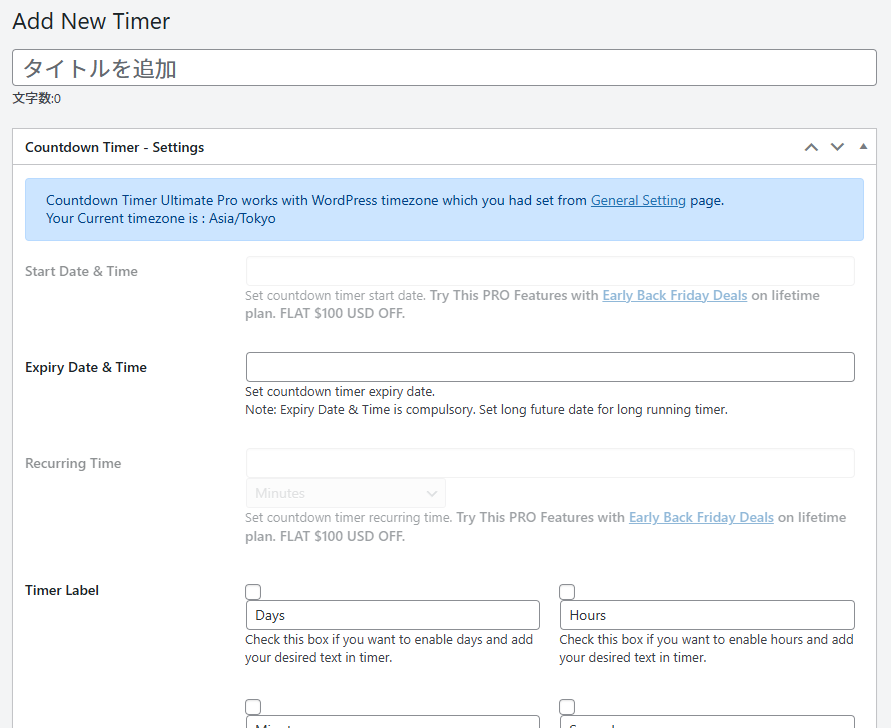
Countdown Timer Ultimateの使い方
- プラグインをインストールして有効化すると、ダッシュボードに「Coutndown Timer」というメニューが出る
- 新しく作る際は「Add Timer」に進みます
- 期限の時間やラベルを設定できます。
- デザインなども設定します。
- 設定が済んだら「公開」をクリック
- ショートコードやテンプレートに挿入する際のコードが生成されるのでコピーして、投稿やページ、テキストウィジェットなどに貼り付けて使います。
プロ版は$149/買取ですが、35種類のプラグインやポップアッププラグイン他500以上のテンプレートなどと一緒になっている商品です。
Countdown Timer Ultimateの管理画面
実際に作ってみたカウントダウンプレビュー(下記は画像キャプチャ):Countdown Timer Ultimate
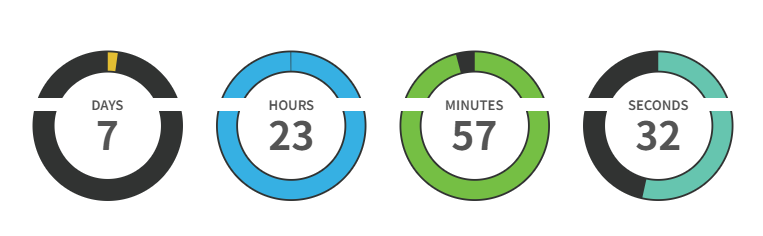
デザインは無料版だと1種類。上下のコンテンツも変更できず、カウントダウン終了後はカウントダウンタイマーごと表示されなくなるだけのシンプルな挙動。このことを分かっていないと、ショートコードを入れたのに表示されない!とかで余計な時間を消費しそう。
正直プロ版にしないと使えないプラグインかなー・・という印象でした。

Countdown builder

豊富な種類のカウントダウンが使える「Countdown builder(Countdown, Coming Soon, Maintenance – Countdown & Clock)」。スティッキーやポップアップ、近日公開ページなどもあります。いくつかの機能はPROバージョン。
PROバージョンは$29.8~(買取)。機能や使用できるサイト数、サポート期間によって値段が変化していく。https://edmonsoft.com/countdown/
Countdown builderの使い方
- プラグインをインストールして有効化すると、ダッシュボードに「Coutndown &Clock」というメニューが出る
- 新しく作る際は「Add New」に進みます。またはデザインから選びたい場合は「Countdown Types」
- 期限の時間やラベルを設定できます。
- 設定が済んだら「公開」をクリック
- ショートコードが生成されるのでコピーして、投稿やページ、テキストウィジェットなどに貼り付けて使います。
Countdown builderの管理画面
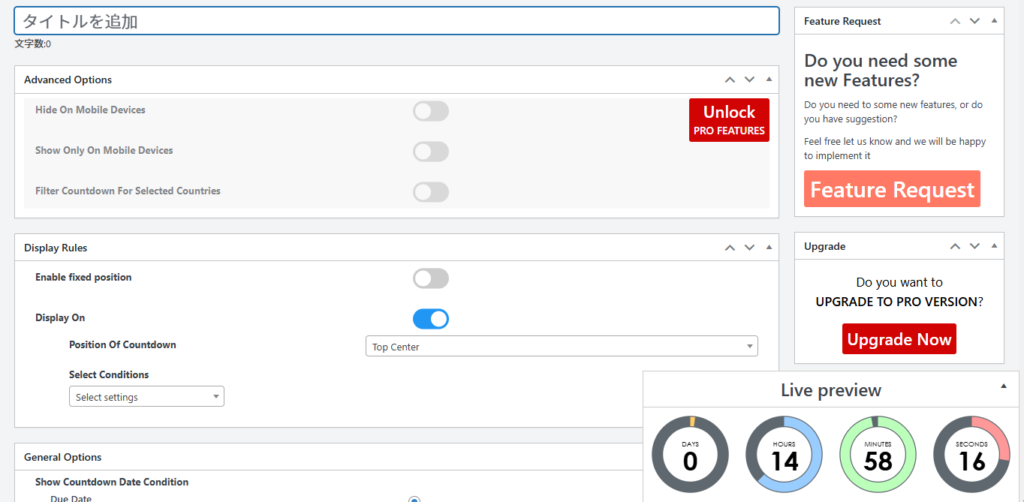
設定を進めていくと、すぐプレビューが表示されるのが良いところ。
プロ版だと端末によって表示非表示の切り替えができますが、それは他の機能で補えそう。
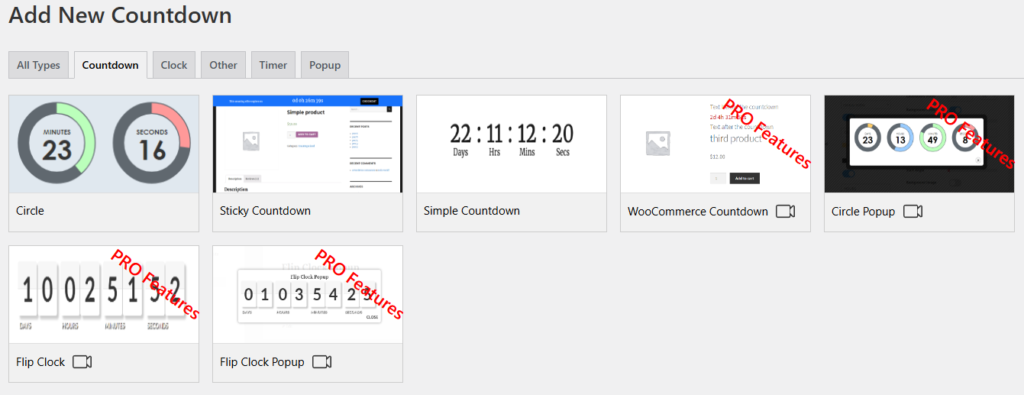
他のプラグインではなかったのが、表示ルール。位置の固定を設定できるので、画面上にずっと表示されるスティッキーのような表示も可能。また開始日やカウントダウンまでスクロールするような動的機能、タイマー終了音も。カウントダウンの種類によって表示されるメニューが異なります。
実際に作ってみたカウントダウンタイマープレビュー:Countdown builder
↓タイマーならミリ秒表示もできます。
タイマー終了音や、フロートのカウントダウンなど他にはないオリジナルの機能があり、設定していて楽しいタイマー。プロにすれば、カウントダウンのボタンや購読フォームを表示して、カウントダウン終了後にメールを配信スタートするなど、かなり面白い機能があります。

カウントダウンタイマープラグインを使ってみて総括
いくつかカウントダウンタイマーを実装できるプラグインを比較してみました。単純にカウントダウンタイマーを表示したいだけなら、グーテンブルグブロックの一つのカウントダウンブロックを使うのが簡単です。
トップページ以外のLPや他の記事で何度も使う可能性があるのなら、カウントダウンを専門にしている単体のプラグインを使い倒すのがいいでしょう。ショートコードで挿入できるので、使い勝手が良いでしょう。
多くのプラグインがプロ版の有料版があり、有料版に誘導するための無料版、という立ち位置。海外製プラグインのあるあるなのですが、本当に欲しい機能を厳選しないと、サブスク貧乏になってしまうので注意です。
ただ、課金をするなら「HurryTimer」か「Countdown builder」かな。最終的には金額とバージョンアップの頻度、サポートページなどを眺めて、末永くお付き合いできそうなプラグインをセレクトすることになるのでしょう。
意外なことにミリ秒表示できるものが少ないのが驚き。
もう少し他のプラグイン見てみるか、Elementor用のプラグインも比較してみたいと思います!


コメント